
Lista de Espera
Anotar al cliente que quiere un modelo que hoy no tienes y ubicarlo cuando llegue.
Lista de Espera es donde anotas a los clientes que quieren un equipo que hoy no tienes. Guardas quién es la persona y qué modelo está buscando, y cuando el equipo llega la tienes ubicada para llamarla y cerrarle la venta.
Sirve sobre todo para iPhone, que es donde más se repite que el cliente quiera un modelo y una capacidad específicos.
Anotar a un cliente
Con el botón Nuevo usuario arrancas el registro. Son dos pasos seguidos.
Primero los datos de la persona: nombre, apellido, teléfono, correo y cédula. Todos son obligatorios.
No puedes anotar dos veces a la misma persona
Si el correo, la cédula o el teléfono ya existen en el sistema, te sale "Ya existe un usuario con el mismo correo electrónico, cédula o teléfono" y no te deja guardar. Búscala en el listado antes de volver a cargarla.
Apenas guardas, pasas al segundo paso: qué equipo está esperando.
| Dato | Qué pones |
|---|---|
| Modelo | El iPhone que pidió, del XR en adelante |
| Color | Opcional, si el cliente fue específico |
| Capacidad | De 64 GB hasta 1 TB |
| Batería | La condición que aceptaría |
Las opciones de batería son Aceptable (75%-80%), Bueno (81%-90%) y Excelente (91%-100%). Anota lo que el cliente realmente aceptaría, no lo ideal: eso es lo que te va a decir si el equipo que te llegó le sirve o no.
Con Asignar Dispositivo el cliente queda en la lista.
El listado
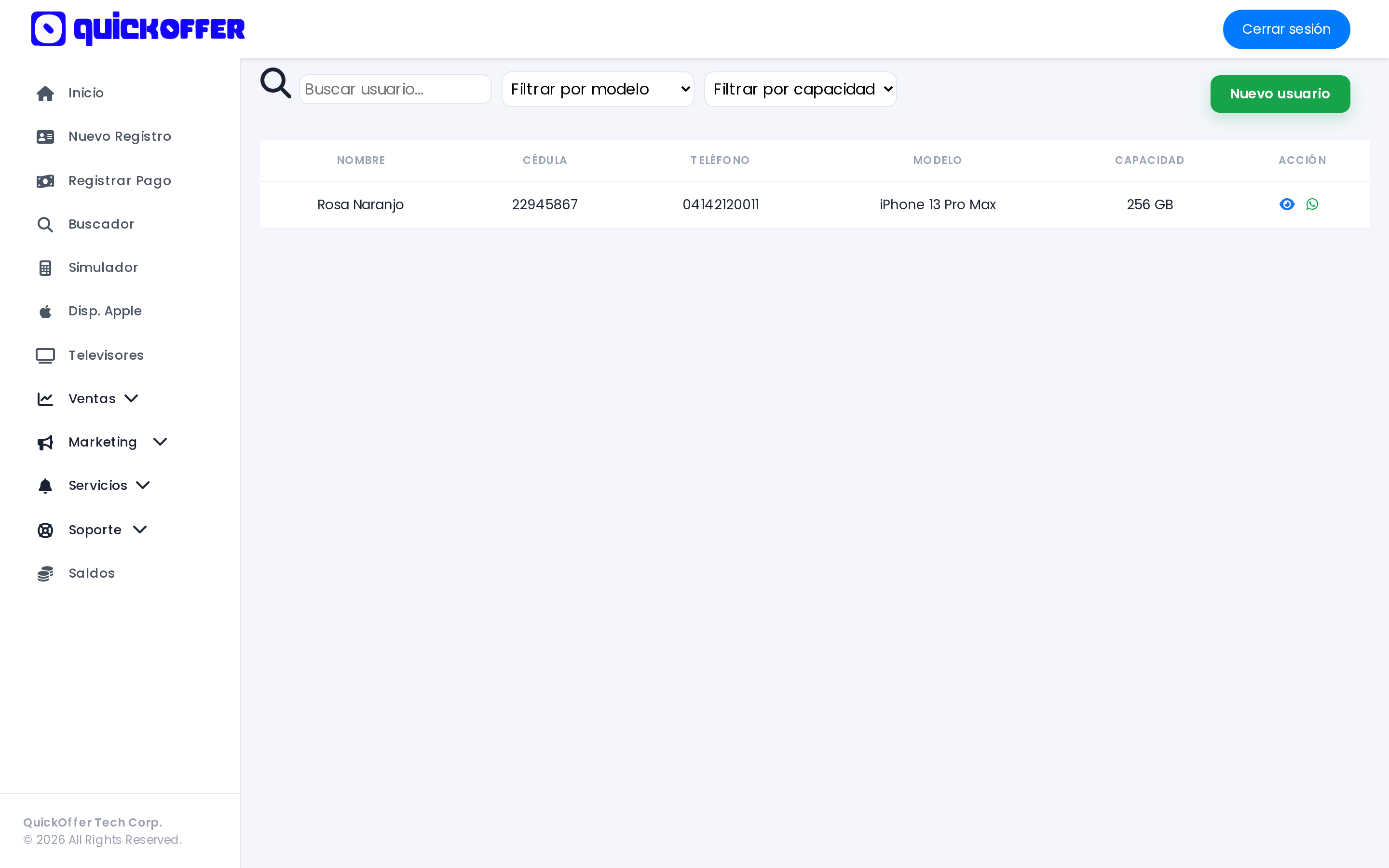
Arriba tienes el buscador, que filtra por nombre, cédula o teléfono, y dos selectores: uno de modelo y otro de capacidad. Con ellos revisas rápido quién está esperando exactamente el equipo que acabas de recibir.
| Columna | Qué muestra |
|---|---|
| Nombre | El cliente anotado |
| Cédula | Del cliente |
| Teléfono | Del cliente |
| Modelo | El iPhone que está esperando |
| Capacidad | La que pidió |
Al final de cada fila tienes dos íconos: el ojo, que te abre el detalle, y el de WhatsApp, que te abre el chat con el cliente con un mensaje ya escrito avisándole que la espera terminó. Solo le das enviar.
Filtra por modelo apenas te llegue mercancía
Con el equipo en la mano, filtra por ese modelo y esa capacidad. En segundos sabes a quién llamar y en qué orden.
El detalle
El ícono del ojo te abre la ficha con los datos del usuario y los del dispositivo que está esperando. Es para confirmar que el equipo que te llegó es el que la persona pidió antes de moverla.
Abajo tienes dos botones: Volver, que te regresa al listado, y Liberar.
Convertir la espera en venta
Liberar es el paso que saca al cliente de la lista de espera y lo pone a comprar. Al darle, la persona deja de estar en espera y el sistema te lleva directo a la pantalla de asignación de equipo con ella ya seleccionada.
De ahí en adelante es la venta normal: consultas el IMEI del equipo, cargas capacidad, RAM y color, pones el precio y registras el pago inicial.
Un cliente en espera todavía no está verificado
Mientras esté en la lista no puedes venderle. Liberarlo es lo que lo habilita. Si además le falta la verificación de identidad, primero se cargan sus documentos y después se le asigna el equipo.
Libera solo cuando tengas el equipo en la tienda
Si liberas antes de tener el teléfono, el cliente sale de la lista y pierdes el registro de que estaba esperando. Ten el equipo primero, después libera.