
Ventas
El listado de todos tus financiamientos, sus indicadores y cómo sacar el reporte del mes.
Ventas es el listado de todos los financiamientos de tu comercio y el estado de pago de cada uno. Es donde consultas una venta vieja, revisas cuánto le falta a un cliente o sacas el reporte del mes.
La encuentras en Ventas → Ventas.
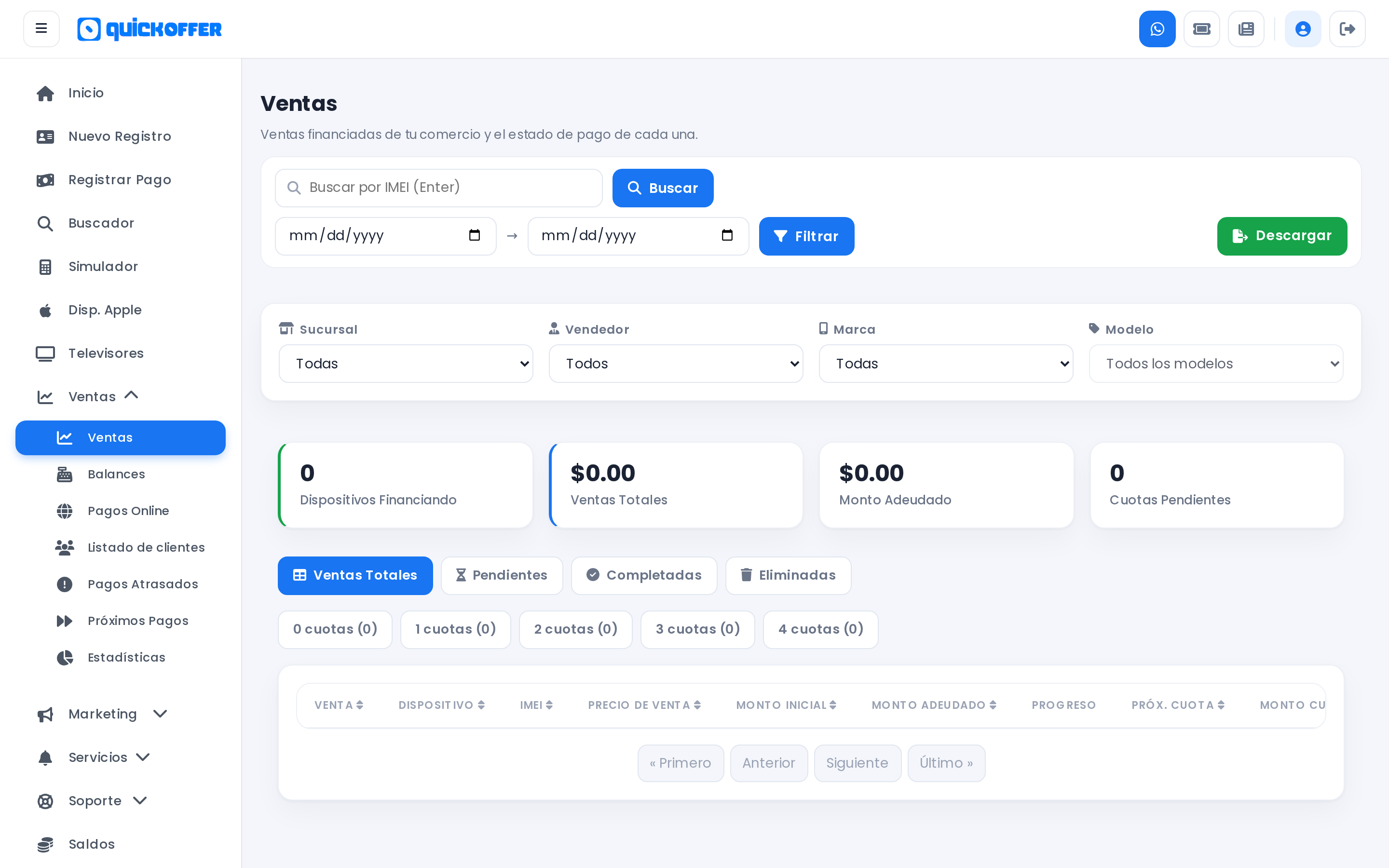
Los indicadores de arriba
Las cuatro tarjetas responden a los filtros que tengas puestos, incluida la pestaña en la que estés. Si filtras por fechas, los números cambian con ellas.
| Indicador | Qué te dice |
|---|---|
| Dispositivos Financiando | Cuántos equipos tienes colocados |
| Ventas Totales | Cuánto suman esas ventas a precio de venta |
| Monto Adeudado | Cuánto falta por cobrar de todas ellas |
| Cuotas Pendientes | Cuántas cuotas quedan por cobrar |
Las cuatro pestañas
| Pestaña | Qué agrupa |
|---|---|
| Ventas Totales | Todas las ventas vivas, pagadas y a medio pagar |
| Pendientes | Las que todavía tienen cuotas por cobrar |
| Completadas | Las que el cliente terminó de pagar |
| Eliminadas | Las ventas que fueron anuladas |
Ventas Totales es la única con paginación, porque es la que puede traer más filas. La pestaña queda guardada en la dirección de la página, así que si filtras o compartes el enlace, sigues en la misma.
Debajo de las pestañas hay una fila que separa por número de cuotas, con el conteo de cada una entre paréntesis. Sirve para ver rápido cuántas ventas hiciste a 4, a 6 o a 8 cuotas.
Las columnas de la tabla
| Columna | Qué muestra |
|---|---|
| Venta | La fecha en que se creó el financiamiento |
| Dispositivo | Marca y modelo del equipo |
| IMEI | Con un botón para copiarlo de un clic |
| Precio de venta | El precio total del equipo |
| Monto inicial | Lo que el cliente pagó el día de la venta |
| Monto adeudado | Lo que todavía falta por cobrar |
| Progreso | Barra con cuántas cuotas van pagadas de cuántas |
| Próx. cuota | La fecha de la siguiente cuota por vencer |
| Monto cuota | Cuánto es cada cuota |
| Sucursal | En qué sucursal se hizo la venta |
Casi todos los títulos de columna ordenan la tabla si les haces clic. El botón Detalles al final de cada fila te abre el detalle completo de esa venta.
Buscar y filtrar
El buscador de arriba busca por IMEI. Escribe el número y dale Enter o el botón Buscar. Para volver al listado completo usa Limpiar.
Al lado del buscador aparecen grupos de botones para filtrar por moneda (divisa, bolívares, euro) y por tipo de equipo (smartphones, TVs, accesorios).
Solo ves los filtros que te sirven
Si tu comercio vende en una sola moneda, el filtro de moneda no aparece. Lo mismo con el tipo de equipo. Un filtro con una sola opción real no filtra nada, así que se oculta.
En la segunda fila tienes el rango de fechas Desde y Hasta con el botón Filtrar. Filtra por la fecha de la venta, no por la de las cuotas.
Más abajo hay cuatro selectores adicionales: Sucursal, Vendedor, Marca y Modelo. La lista de modelos se llena sola según la marca que elijas. Cuando tienes alguno activo aparece un botón rojo para limpiarlos todos de una vez.
Filtra por vendedor para medir a tu equipo
Combinado con el rango de fechas te dice cuánto colocó cada vendedor en el período. Es la forma más rápida de armar comisiones.
Descargar
El botón verde Descargar te baja un Excel con lo que estás viendo, respetando los filtros de fecha, moneda, tipo y número de cuotas que tengas puestos.
El archivo trae las mismas columnas de la tabla: fecha de venta, dispositivo, IMEI, precio de venta, monto inicial, monto adeudado, progreso en porcentaje, próxima cuota, monto de cuota y sucursal.
El Excel sale con los filtros aplicados
Si querías el histórico completo y descargaste con un rango de fechas puesto, el archivo va a salir recortado. Limpia los filtros antes de descargar.