
Registrar el pago inicial
Cuánto paga el cliente hoy, en cuántas cuotas queda el resto y cuándo vence cada una.
Registrar pago inicial es el último paso de la venta. Aquí defines cuánto paga el cliente hoy, en cuántas cuotas queda el resto y cuándo vence cada una. Cuando guardas, recién ahí nace el financiamiento.
Llegas a esta pantalla desde Agregar nuevo dispositivo, al darle Continuar.
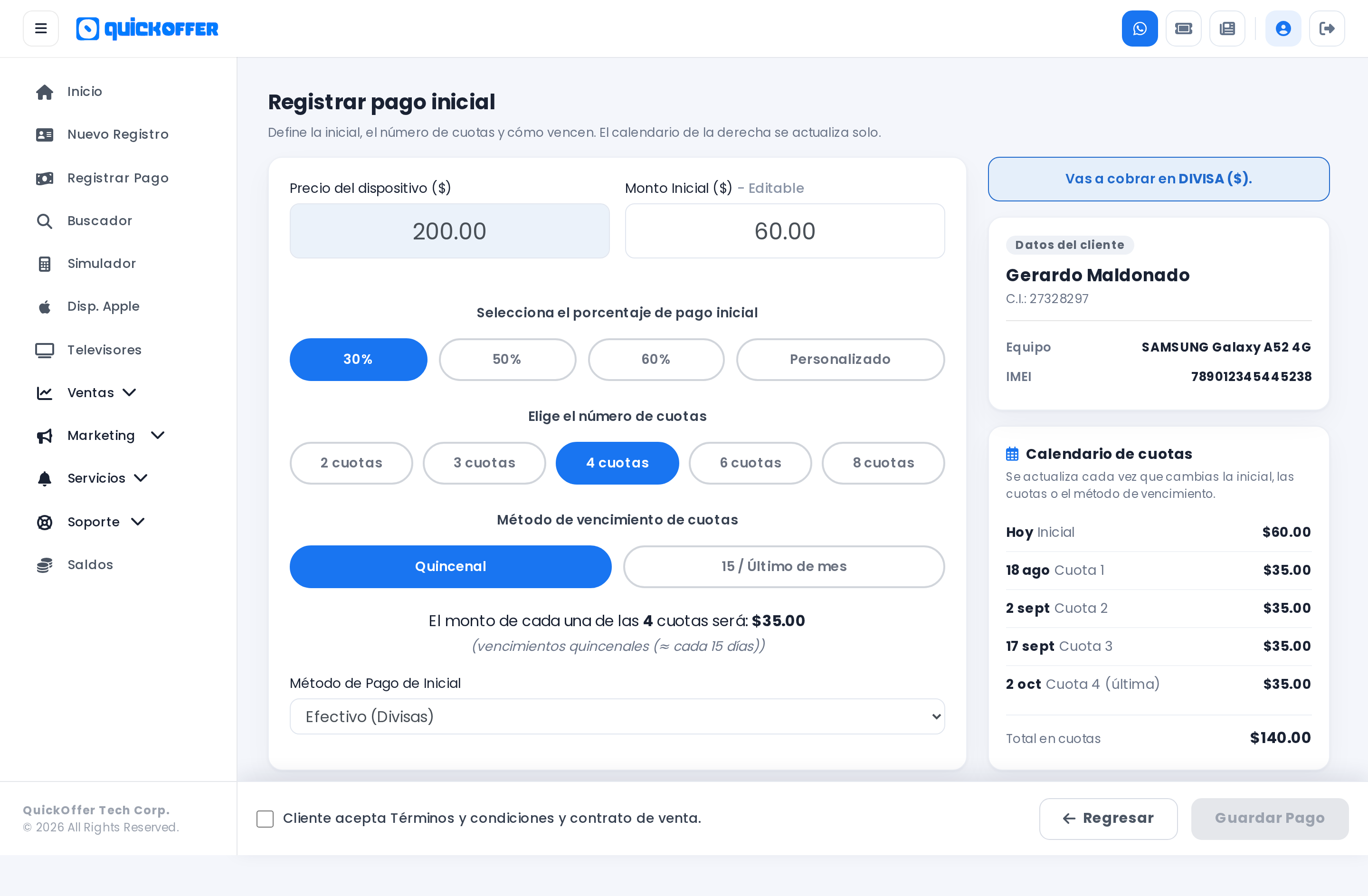
Lo que ves en pantalla
La pantalla está partida en dos. A la izquierda decides: monto de la inicial, porcentaje, número de cuotas, método de vencimiento y método de pago. A la derecha ves el contexto que no cambia: los datos del cliente, el equipo, el IMEI y el calendario de cuotas.
Arriba de todo, un aviso te recuerda en qué moneda vas a cobrar. Si es en bolívares también te muestra la referencia al cambio del día.
El monto inicial
El campo Monto Inicial viene con el mínimo ya calculado según el precio del equipo y las reglas de tu comercio. Es editable hacia arriba.
Debajo tienes pastillas con porcentajes para llenarlo rápido: la de tu porcentaje base más 50% y 60%, o 30, 40, 50 y 60 cuando el cliente tiene beneficio de recompra. Desde el 1 de octubre de 2026 también aparecen las de 35% y 45%, que son los porcentajes que habilitan más cuotas (lo ves abajo). La pastilla Personalizado te deja escribir cualquier porcentaje.
No puedes cobrar menos del mínimo
Si escribes un monto por debajo, al guardar te sale el aviso "La inicial mínima para este equipo es $X. Ajusta el monto" y te devuelve a la pantalla. Cobrar de más sí se puede: baja la cuota.
Si el cliente tiene beneficio de recompra, la pastilla del porcentaje bajo aparece marcada como Desbloqueado y en la tarjeta de la derecha ves su puntaje en estrellas.
El número de cuotas
Eliges entre 4, 6 y 8 cuotas. Algunos comercios tienen además 2 y 3 cuotas, y otros tienen 10.
Las opciones de 8 y 10 cuotas piden un precio mínimo
Solo se habilitan si el equipo cuesta $200 o más. Si están grises, ese es el motivo.
Desde el jueves 1 de octubre de 2026: las cuotas dependen de la inicial
El precio del equipo no cambia. Lo que cambia es cuántas cuotas puedes ofrecer según la inicial que dé el cliente:
| Inicial | Cuotas que se habilitan |
|---|---|
| Menos de 35% | Hasta 6 |
| De 35% a 44% | Hasta 8 |
| 45% o más | Hasta 10 (si tu tienda tiene 10 cuotas) |
Los clientes recompradores pueden ir hasta 8 cuotas
Si el cliente tiene el beneficio de recompra (ya pagó bien un financiamiento anterior y ves su inicial marcada como Desbloqueado), puede financiar hasta 8 cuotas aunque su inicial sea menor de 35%. Debajo de las cuotas te aparece «Cliente recomprador: puede ir hasta 8 cuotas». Las 10 cuotas siguen pidiendo 45% de inicial.
Cuando mueves la inicial, las pastillas de cuotas que no aplican se ponen grises y tachadas, y debajo te aparece una línea que dice hasta cuántas cuotas puedes financiar y con qué porcentaje se habilitan más. Si tenías marcadas más cuotas de las permitidas, la pantalla te pasa sola al máximo que sí aplica y te lo avisa.
La inicial se mide con el mismo redondeo a múltiplos de cinco que ves en el monto: si picas la pastilla de 35%, ya cuenta como 35% aunque el monto redondeado quede un poco por debajo.
Úsalo para ofrecer una cuota más cómoda
Si el cliente quiere pagar en 8 cuotas, pídele 35% de inicial. Los clientes que dan más inicial pagan mucho mejor, y eso baja el impago de tu tienda.
El sistema lo vuelve a revisar al guardar
Si por alguna razón llega una venta con más cuotas de las permitidas, al guardar te sale un aviso con el porcentaje que necesitas y te devuelve a la pantalla. No se crea nada.
Cada vez que cambias el número de cuotas te aparece una confirmación, para que no lo muevas por error. El monto de cada cuota se recalcula solo y se muestra en la línea de resumen.
Cuándo vencen las cuotas
Tienes dos formas de armar el calendario:
| Opción | Cómo quedan las fechas |
|---|---|
| Quincenal | Cada 15 días corridos a partir de hoy |
| 16 / 01 de mes | Fechas fijas: día 16 y día 1 del mes siguiente, alternadas |
En ambos casos nunca caen más de dos cuotas en el mismo mes. Si una cuota caería en un mes que ya tiene dos, se corre al mes siguiente.
En la opción de fechas fijas, la primera cuota se coloca dejándole al cliente al menos diez días de margen desde hoy. Por eso, según el día en que vendas, la primera puede caer el 16 de este mes o el 1 del mes que viene.
El calendario en vivo
La tarjeta Calendario de cuotas, a la derecha, se repinta sola cada vez que tocas la inicial, el número de cuotas o el método de vencimiento. No tienes que abrir nada ni guardar para verlo.
Abajo del calendario está el total a pagar en cuotas. Úsalo para mostrarle al cliente exactamente qué le queda por pagar y cuándo, antes de cobrarle.
Método de pago de la inicial
En el selector Método de Pago de Inicial escoges cómo te está pagando el cliente hoy:
- Efectivo (Divisas)
- Zelle
- Bolívares
- PayPal
- Stripe
- Crypto
- Otro
Viene preseleccionado según la moneda de la venta: Bolívares si la venta es en bolívares, Efectivo (Divisas) si es en divisa. Registra el canal real por el que entró la plata, no el que quede más cómodo.
Guardar la venta
Antes de habilitarse el botón tienes que marcar la casilla que dice que el cliente acepta los términos y condiciones y el contrato de venta.
Al darle Guardar Pago se abre la ventana Confirmar Detalles del Financiamiento con el resumen: equipo, IMEI, capacidad, RAM, color, precio, inicial, número de cuotas, monto por cuota y método de pago. Léelo con el cliente al lado.
Si el equipo necesita configuración, el QR sale en esa ventana
En equipos Android aparece un código QR al lado del resumen. Escanéalo desde el teléfono del cliente y espera el mensaje de éxito en el equipo. Recién entonces le das Confirmar y Guardar. Tienes el enlace "¿Cómo escaneo el QR?" y, en el flujo nuevo, un video de inducción.
La pantalla de confirmación
Si todo salió bien caes en Financiamiento creado, con el nombre y la cédula del cliente. Desde ahí tienes dos botones:
- Descargar contrato, que te baja el PDF para que el cliente lo firme.
- Nuevo registro, que te devuelve al inicio del flujo para atender al siguiente.
Descarga el contrato en ese momento
Es el paso que más se olvida. Bájalo y hazlo firmar antes de que el cliente salga de la tienda.
Desde ese momento la venta ya aparece en Ventas → Ventas y las cuotas quedan agendadas.