
Ventas Eliminadas
Qué pasa cuando una venta se anula, cómo afecta tus números y qué pasa con el equipo.
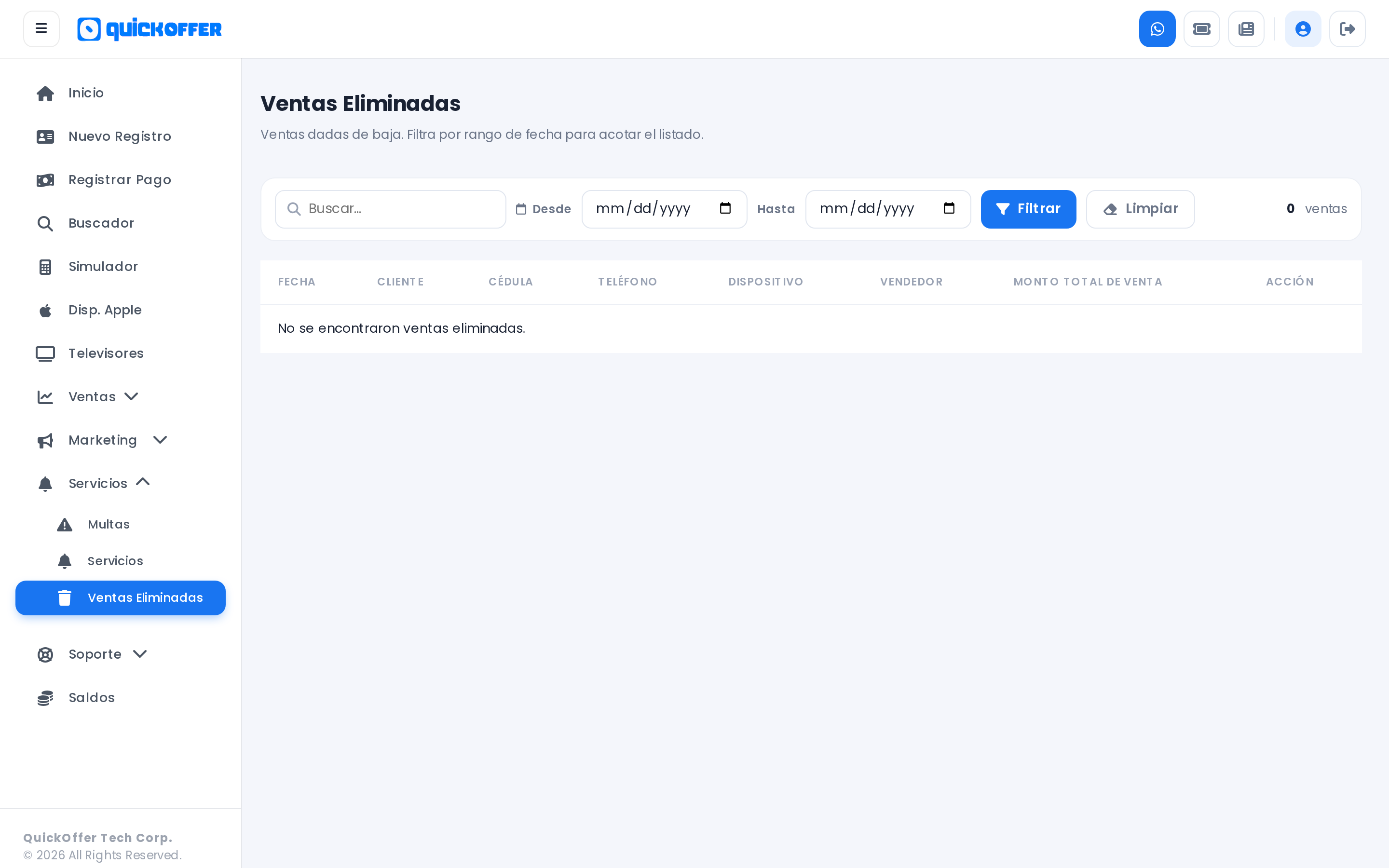
Ventas Eliminadas reúne las ventas de tu comercio que fueron dadas de baja. Una venta eliminada es una venta que se anuló: deja de cobrarse, sale de tus indicadores y el equipo queda libre para volver a venderse.
La encuentras en Servicios → Ventas Eliminadas. También la tienes como pestaña dentro de Ventas.
Por qué se elimina una venta
Una venta se anula cuando nunca debió existir o cuando quedó mal armada desde el principio. Los casos más comunes:
- Te equivocaste de cliente o de equipo al registrarla.
- Cargaste el precio o el plan de cuotas mal y ya no se puede corregir.
- La venta se registró dos veces por un error al guardar.
- El cliente devolvió el equipo antes de empezar a pagar.
Tú no eliminas ventas desde el panel
La anulación la ejecuta QuickOffer. Si necesitas dar de baja una venta, abre un ticket de soporte con la cédula del cliente y el IMEI del equipo, explicando el motivo. Esta pantalla es de consulta.
Qué pasa cuando se elimina
Con la venta anulada, las cuotas quedan marcadas como eliminadas y dejan de generar cobros, recordatorios y multas. La venta no vuelve a contarte en Ventas Totales ni en Monto Adeudado.
El equipo se libera. Ese mismo IMEI vuelve a pasar la consulta en Asignar dispositivo y lo puedes vender otra vez, a ese cliente o a otro.
El cliente también se libera. Como una persona solo puede tener un financiamiento abierto a la vez, al anularle la venta puede volver a comprar de una vez.
Si el cliente ya había pagado algo, eso no se borra solo
La inicial y las cuotas que hayan entrado siguen registradas en el detalle de la venta. La devolución de esa plata se acuerda con QuickOffer en el mismo caso de la anulación, no se resuelve desde esta pantalla.
El listado
Arriba tienes el buscador, que filtra la tabla en vivo por cualquier dato que estés viendo, y el rango de fechas Desde y Hasta con los botones Filtrar y Limpiar. El rango va contra la fecha en que se creó la venta, no la fecha en que se eliminó.
A la derecha de la barra ves el conteo de ventas que está mostrando el filtro.
| Columna | Qué muestra |
|---|---|
| Fecha | Cuándo se creó la venta original |
| Cliente | Nombre y apellido |
| Cédula | Del cliente |
| Teléfono | Del cliente |
| Dispositivo | El modelo que se le había asignado |
| Vendedor | La tienda o sucursal que la registró |
| Monto Total de Venta | El precio al que se había vendido |
El botón Detalles te abre la ficha completa de la venta. Ahí puedes revisar el plan que tenía, las cuotas y lo que el cliente llegó a pagar antes de la anulación. Todas las cuotas aparecen marcadas como Venta eliminada.
Revisa esta lista antes de recibir un reclamo
Si un cliente aparece "sin financiamiento" pero jura que compró, búscalo aquí. Muchas veces la venta existe y está anulada.
Si no hay resultados, la tabla te lo dice con el mensaje "No se encontraron ventas eliminadas".