
Registrar un cliente nuevo
Los cuatro pasos del registro: cédula, identidad, correo y teléfono, y qué hacer cuando uno falla.
Nuevo Registro es por donde empieza toda venta. Ahí registras al cliente, se comprueba que la cédula existe, que la persona es quien dice ser y que sus datos de contacto son reales. Cuando termina el registro, el sistema te lleva solo a asignarle el equipo.
Lo encuentras en el menú, en Nuevo Registro.
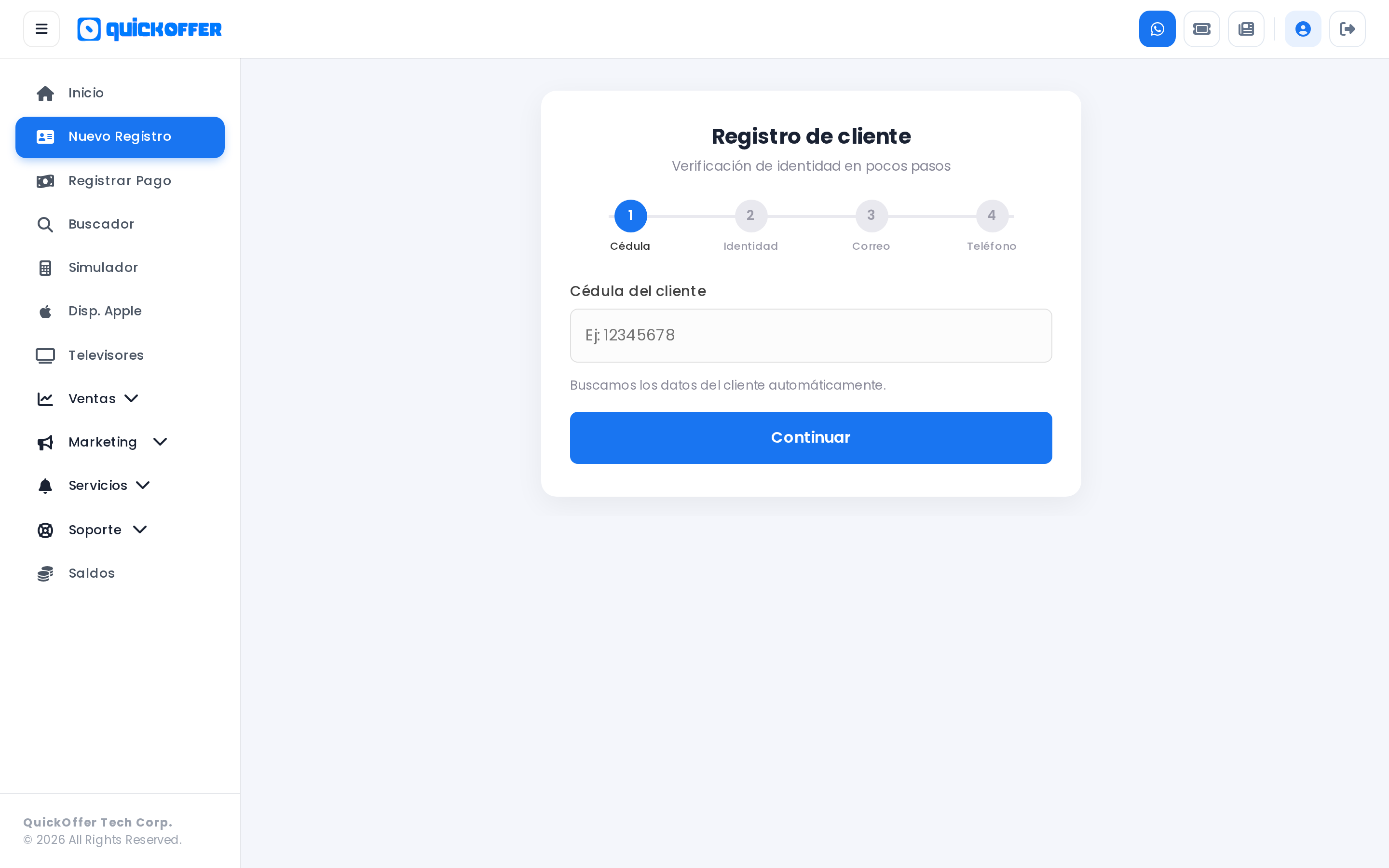
El registro son cuatro pasos y los ves numerados arriba: Cédula, Identidad, Correo y Teléfono. El punto se pone verde cuando terminas cada uno.
Ten al cliente al lado
Vas a necesitar su cédula física, su cara para la selfie, su correo y su teléfono en la mano. Los códigos de verificación le llegan a él, no a ti.
Paso 1: la cédula
Escribe solo los números de la cédula, sin puntos y sin la V. El sistema busca los datos automáticamente y llena nombre y apellido por ti. Presiona Continuar.
Qué te puede decir esta pantalla:
| Mensaje | Qué significa y qué haces |
|---|---|
| La cédula debe tener 7 u 8 dígitos | Escribiste de más o de menos. Revisa que no hayas puesto puntos |
| Cédula en lista negra | Ese cliente no puede comprar. El mensaje trae el motivo. No insistas por otra vía |
| Este cliente ya tiene un financiamiento activo | Le debe una compra a la red. No puede tomar otra hasta saldarla |
| Cliente ya verificado. Continuando a la venta… | Ya estaba registrado y verificado. El sistema salta directo a asignarle el equipo |
Si el cliente ya existe pero nunca terminó de verificarse, el sistema te manda a la pantalla de subir documentos para completarlo. No pierdes lo que ya estaba cargado.
El cliente pasa a ser tuyo al registrarlo
Aunque el cliente lo haya registrado otra tienda en el pasado, al atenderlo por aquí la venta queda asociada a tu comercio.
Paso 2: identidad
Aquí se confirma que la persona que tienes enfrente es la dueña de esa cédula.
Nombre y apellido
Si la cédula apareció en el registro civil, el nombre y el apellido vienen llenos y no se pueden editar. Debajo vas a leer "Datos obtenidos automáticamente".
Si no apareció, los campos quedan vacíos y editables, con el aviso "No encontramos la cédula: ingresa nombre y apellido manualmente". Escríbelos tal como salen en el documento.
Las dos fotos
Tienes dos recuadros: Foto de la cédula y Selfie del cliente. Puedes tomarlas con la cámara del teléfono o arrastrar un archivo. Cuando cargas una, el borde se pone verde y ves la vista previa.
Presiona Verificar identidad. Tarda unos segundos.
La selfie tiene que ser en vivo
Una foto de una foto, o una foto de la pantalla de otro teléfono, la rechaza el sistema. Toma la cara del cliente en el momento, con buena luz y sin lentes oscuros.
Cuando la verificación no pasa
El aviso te dice exactamente qué falló, separado por cédula y por selfie. Estos son los motivos y cómo se resuelven:
| Lo que dice | Cómo lo arreglas |
|---|---|
| La foto no es una cédula válida o está ilegible | Repite la foto del documento completo, enfocada y sin brillos |
| Los datos no coinciden con el usuario registrado | La cédula de la foto no es la que escribiste en el paso 1 |
| El documento no parece auténtico | No sirve una fotocopia ni una captura de pantalla. Usa el documento físico |
| El documento está vencido hace más de 2 años | El cliente tiene que renovar su cédula |
| El titular no cumple la edad mínima | Ese cliente no califica para financiamiento |
| No se detectó un rostro claro | La selfie salió muy oscura o muy lejos. Acerca la cara |
| El rostro no coincide con el de la cédula | Verifica que la persona de la selfie sea la dueña del documento |
| No parece una persona real | Estás fotografiando una pantalla o una foto impresa. Tómala en vivo |
Puedes corregir las fotos y volver a presionar Verificar identidad las veces que haga falta.
Si el nombre del documento no cuadra pero todo lo demás sí
Vas a ver un aviso amarillo que dice que el nombre del documento difiere del registro civil y que quedará marcado para revisión. No te bloquea: puedes seguir. QuickOffer lo revisa después.
Si tu navegador no logra procesar una foto vas a leer que la subas en JPG o PNG. Pasa con algunos iPhone: cambia el formato de la cámara o toma la foto desde otro teléfono.
Paso 3: el correo
Escribe el correo del cliente y presiona Enviar código. Le llega un código de seis dígitos que tú escribes en las casillas, y luego presionas Verificar correo.
Cosas para tener en cuenta:
- El código vence a los 15 minutos. Si pasó más tiempo, pide uno nuevo.
- El botón de reenviar queda bloqueado un minuto, con la cuenta regresiva a la vista.
- Si el correo ya está usado por otro cliente, el sistema te lo dice y no te deja seguir. Usa un correo distinto.
- Si no llega, que el cliente revise la carpeta de correo no deseado.
Paso 4: el teléfono
Igual que el correo, pero por mensaje de texto. El código de país queda fijo en Venezuela. Escribe el número sin el cero inicial, por ejemplo 412 y los siete dígitos.
El teléfono secundario es opcional, pero cárgalo siempre que puedas: es el segundo camino para ubicar al cliente cuando se atrase una cuota.
Presiona Enviar código, escribe los seis dígitos y dale a Crear cuenta y continuar.
Un teléfono no se puede repetir entre clientes
Si ese número ya está en otra cuenta, el registro se detiene. Usa el número propio del cliente, no el tuyo ni el de un familiar que ya compró.
Al terminar
Ves el mensaje "¡Cliente creado!" y el sistema te lleva solo a la pantalla donde le asignas el equipo. El cliente queda verificado y aparece en tu Listado de clientes.
Si la venta se te cayó a mitad de camino
Cuando pasa demasiado tiempo sin actividad, el sistema borra los datos del equipo por seguridad y te devuelve aquí con el aviso "La venta expiró". No perdiste al cliente: escribe su cédula otra vez y el registro retoma donde quedó.