
La ficha del cliente
Los datos con los que quedó registrado un cliente y sus documentos cargados.
La ficha del cliente, o Detalle del Usuario, es la pantalla donde ves los datos con los que quedó registrada una persona: cómo la contactas y qué documentos tiene cargados. Sirve para confirmar rápido un correo, un teléfono o si la cédula del cliente está realmente subida.
Llegas a ella desde el ícono del ojo, en la columna de acciones de la lista de clientes de Asignar Dispositivo. Arriba tienes el enlace Clientes para devolverte.
Qué te muestra
| Fila | Qué es |
|---|---|
| ID | El número con el que QuickOffer identifica a ese cliente. Sirve para soporte |
| Nombre y Apellido | Como quedaron al verificarse. Salen en mayúsculas |
| El correo que el cliente confirmó con su código | |
| Teléfono | El número que confirmó por mensaje de texto |
| Fecha de Registro | El día en que se creó la cuenta |
| Selfie | La foto del documento de identidad que se cargó |
| RIF | El RIF, si alguna vez se cargó uno |
La fila dice Selfie pero muestra la cédula
Es el nombre de la fila en pantalla. Lo que se abre ahí es la foto del documento de identidad del cliente.
Ver los documentos
Si hay documento cargado, ves la imagen en pequeño y el ícono del ojo al lado para abrirla en grande en otra pestaña. Cuando lo subieron en PDF, en vez de la imagen aparece el enlace Ver PDF.
Si no hay nada cargado vas a leer "Cédula no disponible" o "RIF no disponible". Lo normal es que el RIF salga vacío: hoy no se pide para financiar.
Cuando la cédula aparece como no disponible y el cliente sí compró, avisa a soporte. Un cliente verificado siempre debería tener su documento guardado.
Qué se hace y qué no se hace desde aquí
Esta pantalla es de solo consulta. Desde ella no se editan los datos del cliente, no se registran pagos y no se ven sus cuotas.
Para lo demás:
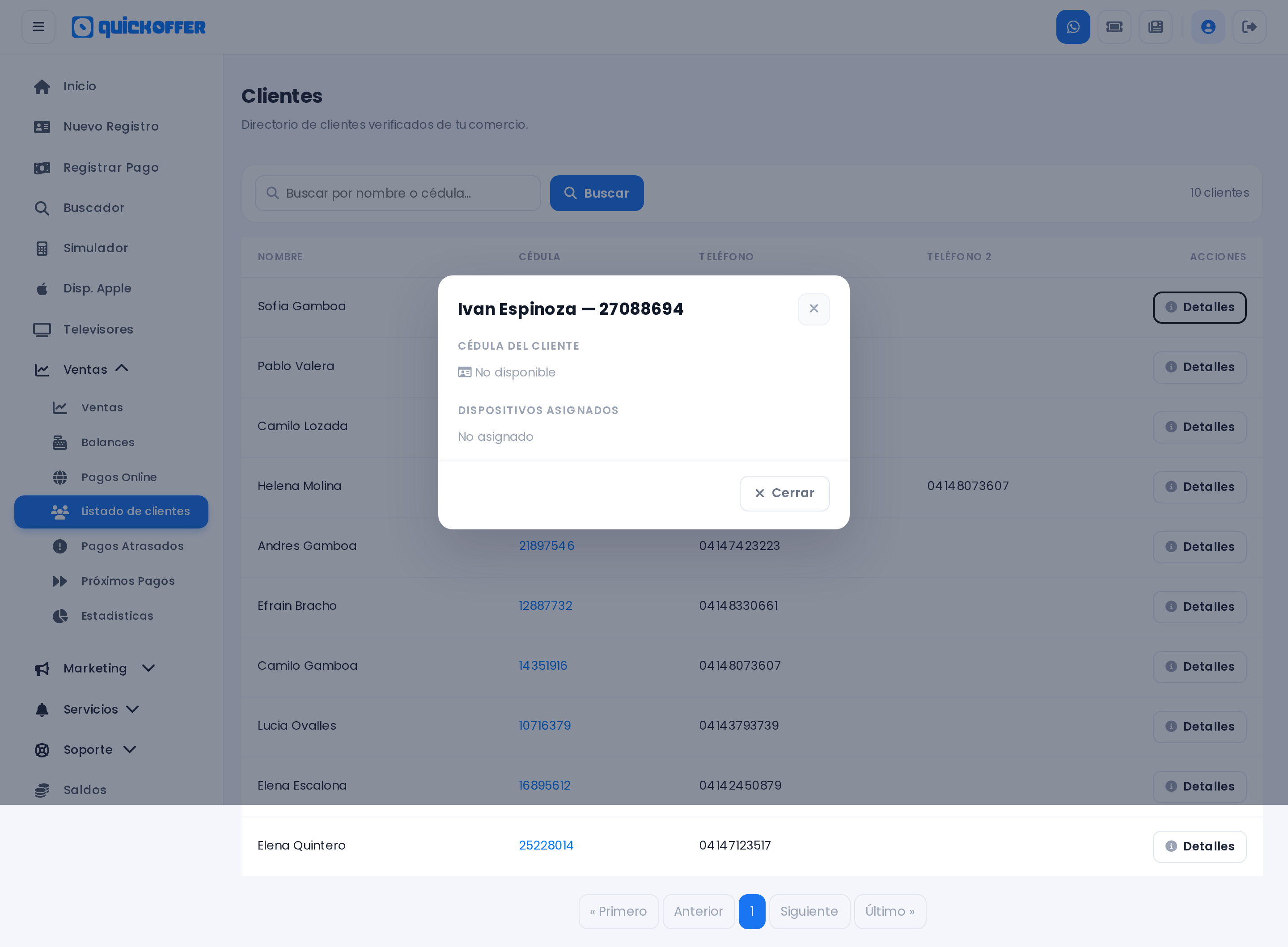
- Sus equipos y su cédula rápida: el botón Detalles del Listado de clientes.
- Sus cuotas, su historial de pagos y el estado del financiamiento: el detalle de la venta, al que llegas desde Ventas o desde el Buscador.
- Registrarle un pago: Registrar Pago, buscándolo por cédula.
Corregir un dato del cliente
Un correo o un teléfono mal cargados no se arreglan desde aquí. Los datos de contacto se confirmaron con un código en el registro, así que cambiarlos es un cambio delicado. Ábrele un ticket a soporte con la cédula del cliente y el dato correcto.
Quién puede verla
Solo ves las fichas de los clientes de tu propio comercio. Si tu comercio pertenece a un grupo, alcanzas también a los de las otras tiendas del grupo. Algunos comercios tienen restringido ver la foto de la cédula por política de datos: en ese caso el documento no abre y te avisa que no tienes permiso.