
Mapa del panel
El recorrido completo del menú: qué hay en cada opción y para qué sirve.
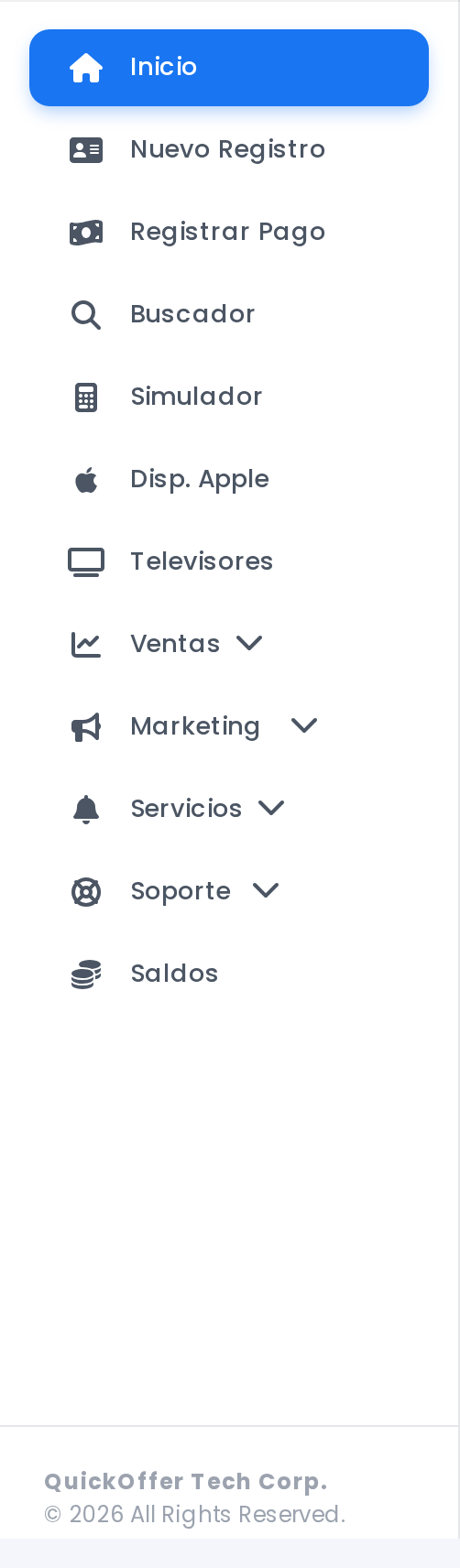
Este artículo es el recorrido completo del panel: qué hay en cada opción del menú y para qué sirve. Si acabas de afiliarte, léelo de arriba abajo una vez. Después te va a servir de índice para encontrar cualquier pantalla.
Cómo está armada la pantalla
Siempre ves lo mismo, en tres zonas:
- La barra de arriba, con el logo y los accesos rápidos.
- El menú lateral izquierdo, que es el que recorremos en este artículo.
- El contenido, que cambia según lo que escojas en el menú.
En la barra de arriba, a la derecha, tienes cuatro accesos: el ícono verde de WhatsApp para escribirle a soporte, el ícono del ticket con el número de solicitudes que tienes abiertas, el periódico que lleva a Novedades y el botón Salir. El ícono del usuario, que lleva a Ajustes, lo ve solo el usuario dueño.
En el teléfono el menú se esconde
Toca las tres rayas de la izquierda para abrir el menú lateral y los tres puntos de la derecha para los accesos rápidos. En la computadora puedes contraer el menú a solo íconos si necesitas más espacio.
Los accesos directos del menú
Son las opciones sueltas de arriba, sin submenú. El día a día vive aquí.
Inicio
El resumen de tu comercio: cuánto vendiste, cuánto te toca de comisión y cómo se están portando tus clientes al pagar. Es la primera pantalla que ve el usuario dueño al entrar.
Salud de tienda
Tu mora a 15 días: de cada 100 cuotas que ya vencieron, cuántas seguían sin pagar 15 días después. Te dice dónde se concentra por modelo, vendedor y sucursal. La ven el usuario dueño y los perfiles de administrador y de reportes. Más detalle en Salud de tienda.
Nuevo Registro
Por aquí empieza toda venta. Registras al cliente con su cédula, se verifica su identidad, su teléfono y su correo, y de ahí sigues al equipo y al pago inicial.
Registrar Pago
Para cobrarle una cuota a un cliente que llegó a tu tienda. Lo buscas por cédula y registras lo que te entregó.
Registrar Pago no lo ve todo el mundo
Es un permiso que se activa usuario por usuario desde Perfiles. Si un vendedor tuyo no ve esa opción, es por eso.
Buscador
Busca un cliente por cédula o un equipo por su número de serie, sin tener que entrar a los listados.
Simulador
Cotiza una venta antes de hacerla: inicial, cuota y total, con las mismas reglas que se aplican de verdad. Si le pones la cédula del cliente, te calcula la inicial que le corresponde según su historial de pago con QuickOffer.
Disp. Apple
El inventario de iPhone de tu comercio. Los equipos aparecen solos al escanearlos, con sus datos y su estado de protección. Esta opción aparece solo si trabajas equipos Apple con QuickOffer.
Televisores
Los televisores cargados en tu inventario y disponibles para vender.
Ventas
El submenú donde vive todo lo que ya vendiste y todo lo que hay que cobrar.
| Opción | Para qué sirve |
|---|---|
| Ventas | Todas tus ventas financiadas y el estado de pago de cada una |
| Balances | Los pagos del período, para cuadrar con QuickOffer |
| Pagos Online | Lo que tus clientes pagaron por su cuenta desde el portal |
| Listado de clientes | El directorio de tus clientes ya verificados |
| Pagos Atrasados | Las cuotas que se vencieron y no se pagaron |
| Próximos Pagos | Las cuotas que están por vencer |
| Estadísticas | Cartera, cobranza, qué se vende más y qué tan sanos están tus clientes |
Pagos Atrasados y Próximos Pagos son las dos que conviene revisar todos los días.
Marketing
Dos opciones para el material publicitario de tu tienda.
Digital te da los logos, los colores y las plantillas de Canva listas para que armes tus piezas. Físico es donde pides material impreso para tus sucursales y le sigues el rastro al pedido.
Servicios
Los cobros que no son la cuota normal.
Multas reúne las multas por atraso de tus clientes, las que siguen pendientes y las que ya te pagaron. Servicios son los cargos adicionales facturados y su estado de cobro. Ventas Eliminadas es el historial de ventas dadas de baja, por si necesitas revisar una.
Soporte
Aquí está la ayuda y también la administración de tu cuenta.
| Opción | Para qué sirve |
|---|---|
| Tabulador de Precios | La tabla de inicial y cuota por rango de precio, con las reglas de tu comercio |
| Precios sugeridos | El máximo permitido por modelo de equipo |
| Ayuda QO | Escribirle a soporte por WhatsApp o abrir un ticket |
| Ticket Soporte | Tus solicitudes abiertas y las ya resueltas |
| Perfiles | Los usuarios internos de tu comercio |
Perfiles, para darle acceso a tu equipo
Desde Perfiles creas un usuario para cada vendedor, con su nombre, su clave, su rol y la sucursal donde trabaja. También los activas, los desactivas o los eliminas.
Un usuario por persona, nunca uno compartido
Cada venta y cada pago queda registrado a nombre del usuario que lo hizo. Si toda la tienda entra con el mismo usuario, pierdes esa trazabilidad.
Saldos
Lo que le debes a QuickOffer y lo que QuickOffer te debe, separado por moneda. Aquí también solicitas tus pagos y descargas tus estados de cuenta. Esta opción la ve solo el usuario dueño.
Por qué tu menú se ve distinto al de tu compañero
El menú se arma según el rol del usuario con el que entraste. El usuario dueño ve todo lo que describe este artículo. Los usuarios con permisos limitados ven apenas la parte que les toca.
| Rol | Qué ve, a grandes rasgos |
|---|---|
| Administrador | Todo el menú |
| Ventas | Nuevo Registro, Buscador, Simulador y el listado de clientes |
| Pagos | Ventas, Balances, Pagos Online y el Simulador |
| Soporte y Marketing | El Simulador y el bloque de Soporte |
| Reportes | Inicio y el Simulador |
Todos, sin importar el rol, ven el bloque de Soporte, Televisores y los accesos de la barra de arriba.
Si te falta una opción, no está dañado el panel
Es el rol de tu usuario. Pídele al dueño de la tienda que revise tu perfil en Soporte → Perfiles.
Algunos comercios ven además opciones puntuales que QuickOffer habilita caso por caso, como Liberaciones o Gestión de Llamadas. Si no la tienes, no te hace falta.