
Saldos y solicitud de pago
Tus saldos por moneda, cómo pedir que te paguen y por qué a veces no te deja.
Saldos es tu estado de cuenta con QuickOffer: lo que te toca cobrar, lo que le debes, y el botón para pedir que te paguen. Es la vista donde se cierra el círculo del dinero de tu comercio.
La encuentras como Saldos en el menú lateral. Solo la ve el perfil dueño del comercio; los perfiles de vendedor no la tienen.
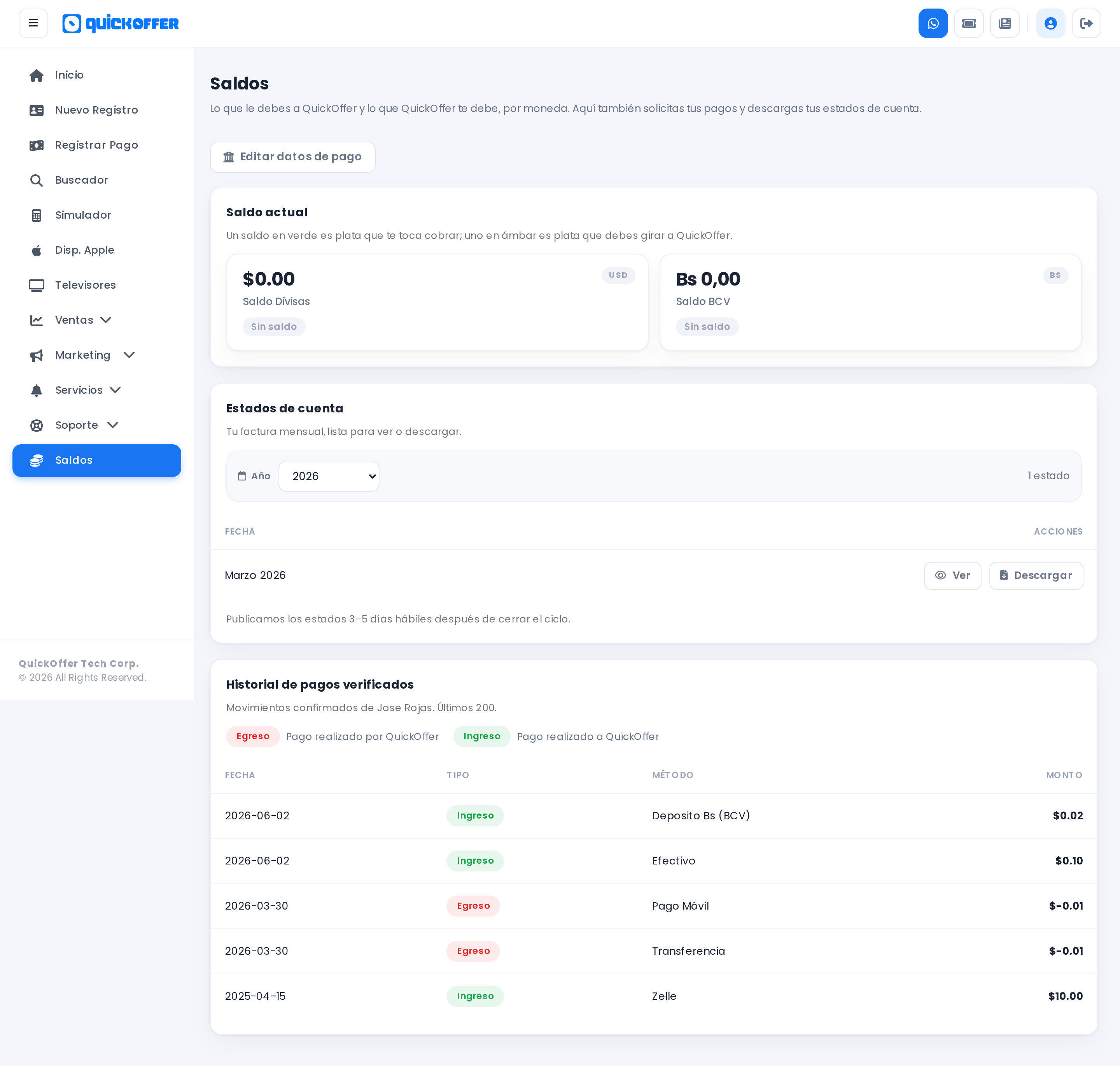
Las tres tarjetas de saldo
Arriba están tus saldos separados por moneda: Saldo Divisas en dólares, Saldo BCV en bolívares y Saldo Euro. La tarjeta de euros solo aparece si manejas ventas en esa moneda.
Cada tarjeta trae una etiqueta que te dice para qué lado va la plata:
| Etiqueta | Qué significa |
|---|---|
| A tu favor | QuickOffer te debe ese monto. Puedes solicitar el pago |
| Por pagar a QuickOffer | Tú le debes ese monto a QuickOffer |
| Sin saldo | La cuenta está en cero en esa moneda |
El monto siempre se muestra en positivo. Lo que cambia es la etiqueta, así que léela antes de sacar conclusiones.
Tus saldos se consolidan por representante
Si tienes más de una tienda a tu nombre, lo que ves aquí junta todas. No es el saldo de una sola sucursal.
Cargar tus datos de pago
Arriba a la derecha está el botón Cargar datos de pago, que pasa a decir Editar datos de pago una vez que guardaste algo. Abre una ventana con tres pestañas, y cada método sirve para una moneda distinta:
| Método | Recibe | Datos que pide |
|---|---|---|
| Binance | Tu Saldo Divisas | Binance Pay ID o correo, titular o alias, y notas opcionales |
| Transferencia | Tu Saldo BCV | Banco, titular, número de cuenta y cédula o RIF |
| Pago Móvil | Tu Saldo BCV | Banco, teléfono, cédula o RIF y titular |
Una pestaña con datos guardados aparece marcada con un chulito y con los campos bloqueados. Para cambiarlos, toca Editar y luego Guardar.
Carga los datos antes de necesitarlos
Sin un método guardado no puedes solicitar pago: en la tarjeta te sale el aviso de que cargues tus datos de pago y el botón no aparece.
Solicitar un pago
Cuando una tarjeta dice A tu favor, aparece el botón Solicitar Pago. Abre la ventana Solicitar pago, con estos campos:
- Saldo a afectar. Escoges de cuál saldo sale la plata. Cada opción muestra cuánto tienes disponible.
- Monto a solicitar. Puedes pedir todo o una parte. No puede pasar del disponible.
- Cómo deseas recibir el pago. Escoges entre los métodos que cargaste. Binance solo se ofrece para el Saldo Divisas; Transferencia y Pago Móvil solo para el Saldo BCV.
- Notas adicionales, opcional.
Cierras con Enviar solicitud. La solicitud queda pendiente hasta que QuickOffer la procese.
Una solicitud a la vez
Mientras tengas una solicitud pendiente no puedes crear otra. En la tarjeta te aparece desde qué fecha está pendiente, y el sistema te lo repite si intentas: "Ya existe una solicitud de egreso pendiente. Debes esperar que sea procesada antes de crear otra."
Por qué a veces no te deja solicitar
Hay una regla que a mucha gente lo agarra por sorpresa. Si sumando todas tus tiendas y todas tus monedas el resultado es que tú le debes a QuickOffer, no puedes solicitar un pago, aunque una de las tarjetas por separado esté a tu favor.
Cuando pasa, al enviar la solicitud te sale este mensaje:
Mensaje de bloqueo
"No puedes solicitar un pago porque, en el neto de todas tus tiendas, actualmente le debes a QuickOffer $X. Debes ponerte al día con QuickOffer antes de solicitar un pago."
Qué tienes que hacer para desbloquearte: poner ese neto a tu favor. En la práctica es entregar lo que debes. Si la deuda está en bolívares, se paga desde esta misma vista con el botón Pagar Saldo Pendiente. Si está en divisas, coordínalo con QuickOffer por tu canal de siempre. Apenas el neto quede a tu favor, el botón Solicitar Pago vuelve a aparecer.
Para solicitar necesitas quedar con crédito neto
Quedar exactamente en cero tampoco habilita la solicitud. Tiene que haber un saldo a tu favor.
Pagar tu saldo en bolívares
Cuando el Saldo BCV dice Por pagar a QuickOffer, en la tarjeta sale el botón Pagar Saldo Pendiente. Abre la ventana Pagar saldo BCV, que te muestra el monto, la tasa BCV del día y el total a pagar en bolívares.
Llenas banco, tipo de documento, documento y teléfono, tocas Solicitar OTP y esperas el código. Lo escribes y confirmas con Confirmar pago. El pago queda pendiente hasta que QuickOffer lo verifique.
Estados de cuenta
Más abajo tienes tus estados de cuenta para ver o descargar, con un filtro por año. Se publican entre tres y cinco días hábiles después de que cierra el ciclo, así que si el mes acaba de cerrar dale un par de días.
Historial de pagos verificados
Cierra la vista una tabla con los últimos movimientos ya confirmados, con fecha, tipo, método y monto. La lectura es sencilla:
| Tipo | Qué fue |
|---|---|
| Egreso | Un pago que QuickOffer te hizo a ti |
| Ingreso | Un pago que tú le hiciste a QuickOffer |
Solo aparecen los movimientos verificados. Una solicitud que todavía está pendiente no sale aquí.
Qué pasa si te quedas debiendo
Cuando un comercio queda con saldo pendiente, QuickOffer abre un proceso de cobranza con avisos escalonados antes de tomar cualquier medida. No es automático ni inmediato: primero te avisan, y en cada etapa te llega correo y mensaje de texto al teléfono del representante.
| Etapa | Qué recibes |
|---|---|
| Primer aviso | Un recordatorio de que tienes saldo pendiente, pidiéndote regularizarlo en los próximos dos días |
| Segundo aviso | El recordatorio de que queda un día para ponerte al día |
| Cierre | Si no se registró el pago, tu comercio queda en pausa temporal |
En pausa temporal tu cuenta deja de operar y el bloqueo cubre todos los perfiles de tu tienda. Al regularizar el saldo, tu comercio se reactiva.
Si ya pagaste y te llegó un aviso, no lo ignores
El proceso mira lo que está registrado y verificado. Si hiciste el pago y todavía no aparece, escríbenos con el comprobante para que lo carguen antes de que avance la siguiente etapa.