
Detalle de pagos
Pago por pago: qué cliente pagó, cuándo, por cuál método y de qué lado cae.
El Detalle de Pagos abre los números de Balances y te muestra pago por pago: qué cliente pagó, cuándo, por cuál método y cuánto. Es la vista que usas cuando un total no te cuadra y necesitas ver de dónde sale.
Llegas desde Ventas → Balances, con el botón Detalles de cualquiera de los bloques. El período que traías se mantiene.
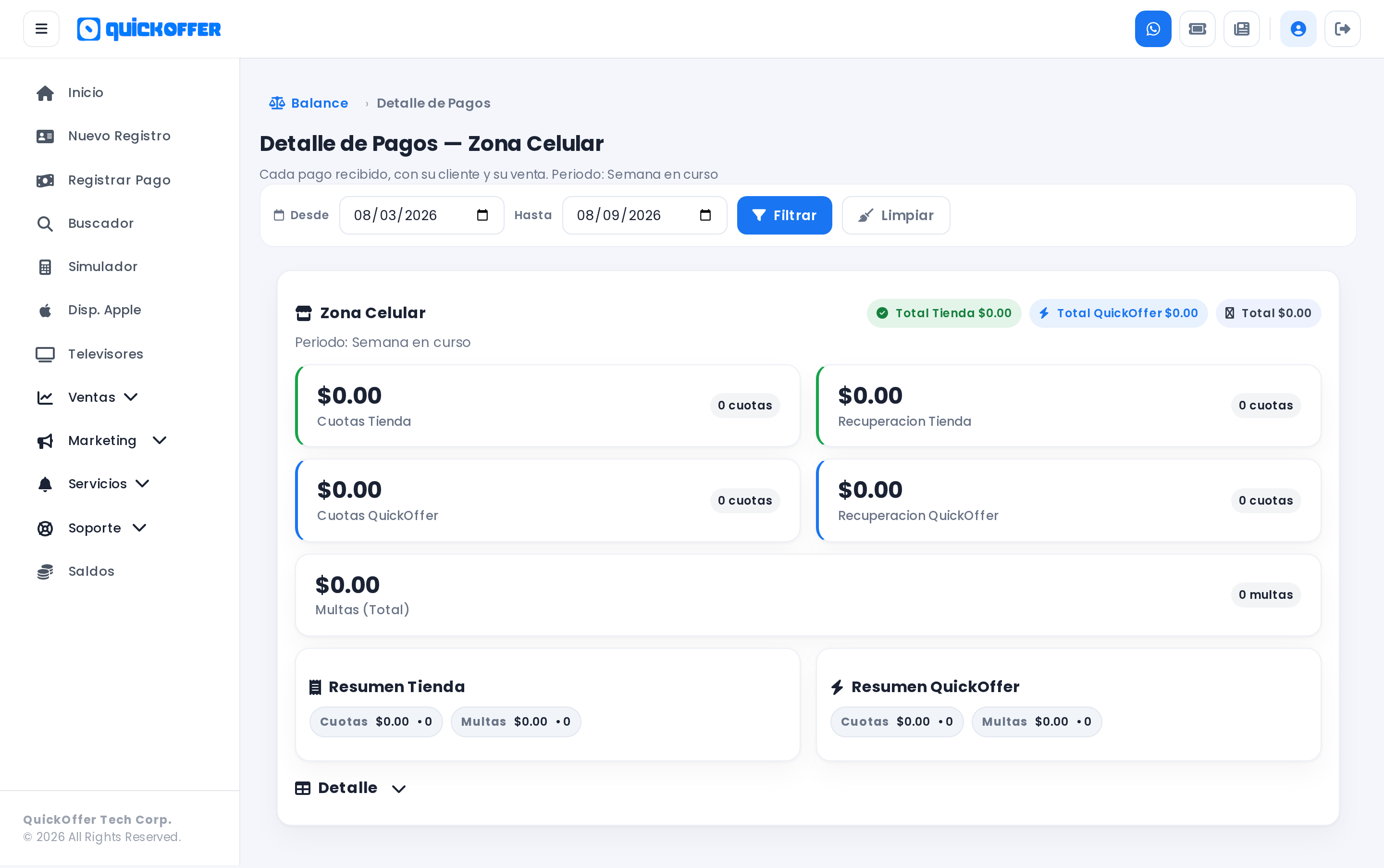
Los seis indicadores
Arriba tienes seis tarjetas, en tres parejas: cuotas, recuperación y multas. En cada pareja, la de la izquierda es lo tuyo y la de la derecha lo de QuickOffer.
| Indicador | Qué suma |
|---|---|
| Cuotas Tienda | Cuotas cobradas del lado de tu tienda |
| Recuperación Tienda | Cuotas que QuickOffer ya te había adelantado y que el cliente terminó pagándote a ti |
| Cuotas QuickOffer | Cuotas cobradas por los canales de QuickOffer |
| Recuperación QuickOffer | Cuotas adelantadas que el cliente pagó por los canales de QuickOffer |
| Multas Tienda | Multas que cobraste tú, en tu mostrador |
| Multas QuickOffer | Multas que entraron por los canales de QuickOffer |
Debajo de cada tarjeta ves cuántas cuotas o multas la componen.
Recuperación no es una cuota nueva
Es una cuota vieja que QuickOffer ya te había pagado y que ahora regresó. Por eso va aparte: no suma ventas, cierra un adelanto.
Las multas también se separan
Antes las veías en una sola tarjeta con el total del período. Ahora están partidas igual que las cuotas: las que cobraste tú de un lado y las que entraron por los canales de QuickOffer del otro. El total sigue siendo la suma de las dos.
Resumen Tienda y Resumen QuickOffer
Son dos bloques con barras de porcentaje que te dicen por cuáles métodos de pago te está entrando la plata. Cada línea muestra el método, si fue cuota o multa, el monto y qué parte del total representa.
Sirve para una decisión concreta: si ves que casi todo te entra por un solo método, sabes por dónde empujar a tus clientes y por dónde te conviene reforzar.
Las cuatro tablas
El botón Detalle abre cuatro tablas que puedes desplegar por separado.
Recibido por Tienda
Los pagos que entraron por tu tienda. Columnas: Fecha de Pago, Cédula, Cliente, Tipo, Método, Canal, Moneda y Monto.
Arriba de la tabla hay tres botones que filtran por canal sin recargar la página: Todos, En tienda y Online, cada uno con su subtotal. En tienda es lo que registraste tú en el mostrador; Online es lo que el cliente pagó por el portal de pago. El total al pie se recalcula con el botón que tengas activo.
Recuperación Tienda
Las cuotas adelantadas que el cliente terminó pagándote a ti. Todas salen marcadas como Recuperación en la columna Tipo. Esta es la plata que le queda debiendo tu tienda a QuickOffer.
Recibido por QuickOffer
Los pagos que entraron por los canales de QuickOffer: portal de pago, bot de WhatsApp, pago móvil al Banco Plaza y débito inmediato.
Recuperación QuickOffer
Las cuotas adelantadas que el cliente pagó por esos mismos canales. No te generan deuda.
De qué lado cae cada fila
No es al azar y no siempre es "quien recibió el billete". La regla cambia según el tipo de fila.
| Tipo de fila | Qué decide el lado |
|---|---|
| Cuota de una venta en divisa | Quién recibió el pago |
| Cuota de una venta en bolívares o en euros | Si QuickOffer ya te había adelantado esa cuota |
| Multa | El canal por donde entró |
Una cuota en bolívares que cobraste tú puede aparecer del lado de QuickOffer
Pasa cuando QuickOffer ya te la había adelantado. La cuota es suya desde ese momento, aunque el billete haya pasado por tu mostrador.
Las monedas
QuickOffer financia en dólares, en bolívares y en euros. En esta vista la columna Moneda marca con Bs las ventas pactadas en bolívares y con el signo de dólar las demás.
Los montos de las tablas y de los indicadores están expresados en dólares para que puedas sumarlos entre sí. El saldo real por cada moneda, con sus tres tarjetas separadas, lo ves en Saldos.
Filtrar
La barra de arriba tiene Desde, Hasta, Moneda, Filtrar y Limpiar. El período activo aparece escrito debajo del título de la página, así que siempre sabes qué estás mirando.
En Moneda eliges Todas, Divisas, Bolívares o Euros según la moneda en que se pactó la venta. El filtro se aplica a toda la página a la vez: los seis indicadores, los dos resúmenes y las cuatro tablas muestran solo las ventas de esa moneda, así que los números siempre cuadran entre sí. Cuando hay una moneda elegida, aparece escrita junto al período, debajo del título.
Todas es la suma de las tres
Si sumas lo que ves en Divisas, en Bolívares y en Euros para el mismo período, te da exactamente lo que ves en Todas. Limpiar vuelve a Todas y a la semana en curso.
Si manejas varias tiendas
Cuando entras con un perfil que agrupa varias tiendas, la vista se repite por tienda: cada una con su tarjeta, sus indicadores, sus resúmenes y sus cuatro tablas, y en la cabecera de cada bloque los totales de esa tienda.