
Tus datos de pago móvil
La cuenta donde recibes tu plata: cómo cargarla y por qué el panel te la pide de entrada.
Los datos de pago móvil son la cuenta a la que QuickOffer te transfiere la plata que te corresponde. Sin esa cuenta cargada y verificada no te podemos girar tus pagos, así que el panel te la pide apenas entras.
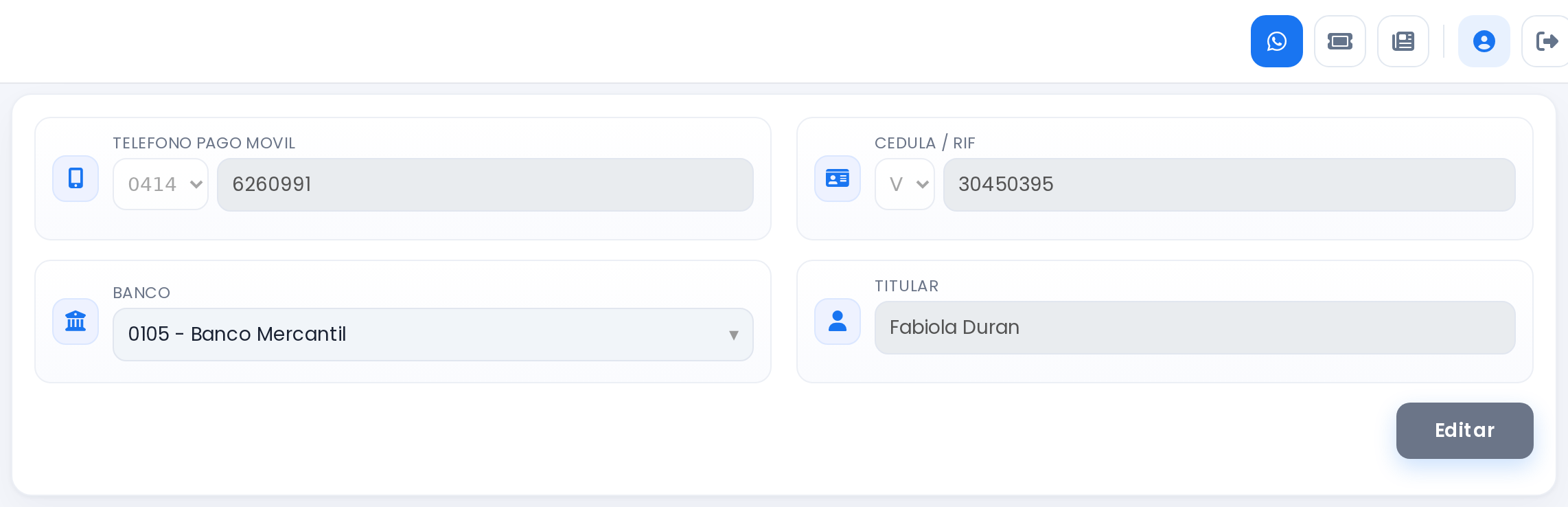
La cargas en la ventana que aparece sobre el panel, o después en Ajustes → Pagos.
Por qué te tapa la pantalla
La ventana Datos de Pago Movil es obligatoria y no se cierra hasta que guardes. Te sale en dos casos: cuando nunca cargaste la cuenta, o cuando intentamos verificarla cinco veces y ninguna funcionó.
Es a propósito. Un comercio con la cuenta mal cargada acumula saldo que no puede cobrar y muchas veces se entera semanas después.
Qué te pide
| Campo | Qué escribir |
|---|---|
| Teléfono | El prefijo y los 7 dígitos del número afiliado al pago móvil |
| Cédula / RIF | V, J o E y el número del titular, entre 7 y 9 dígitos |
| Banco | Se escoge de la lista. Tiene buscador por nombre o por código |
| Titular | El nombre de la persona o empresa dueña de la cuenta |
Al terminar toca Guardar y Verificar. El botón cambia a "Verificando cuenta" y puede tardar unos segundos: no cierres la página.
Los tres datos tienen que ser de la misma cuenta
El teléfono, la cédula y el banco deben corresponder al mismo titular tal como está afiliado en el banco. Si mezclas el teléfono de una persona con la cédula de otra, la verificación falla siempre.
Cómo verificamos la cuenta
Te enviamos un pago móvil de 1 bolívar. Si el banco lo acepta, la cuenta queda verificada de una vez y en Ajustes ves la etiqueta Cuenta verificada.
Si el banco lo rechaza, guardamos los datos igual y reintentamos automáticamente cada media hora, hasta cinco veces. Mientras eso pasa, en Ajustes → Pagos ves en qué intento vas.
Estos son los avisos que devuelve el banco con más frecuencia:
| Lo que te decimos | Qué corregir |
|---|---|
| El teléfono de pago móvil no es válido para el banco que elegiste | El número no está afiliado en ese banco. Revisa el prefijo o cambia el banco |
| La cédula o RIF del titular no coincide con la cuenta | Estás poniendo una cédula distinta a la del dueño de la cuenta |
| El banco seleccionado no es válido | Vuelve a escogerlo de la lista, no lo escribas a mano |
Si se agotan los cinco intentos, la ventana obligatoria vuelve a aparecer con el motivo del rechazo. Corrige lo que te indica y guarda de nuevo: al cambiar los datos reintentamos enseguida.
Cambiar la cuenta después
Entra a Ajustes → Pagos y toca Editar. Como esa cuenta es la que recibe tu dinero, te pedimos confirmar con un código.
Cómo funciona el código
- Te llega un SMS de seis dígitos al teléfono del representante que tenemos registrado en la tienda.
- Escríbelo en la ventana de confirmación y toca Confirmar.
- Si no te llega, usa Reenviar codigo.
El código vence a los cinco minutos y tienes cinco intentos para escribirlo bien. Si se te vence, pide uno nuevo.
La primera vez que cargas la cuenta no te pedimos código. El SMS solo aparece cuando ya había datos guardados y los estás cambiando.
Si el teléfono del representante ya no existe, no vas a poder cambiar la cuenta
Te va a salir que no hay un teléfono válido registrado para el comercio. En ese caso ábrenos un ticket para que actualicemos el número antes de intentar el cambio.