
El Inicio de tu panel
Qué significa cada tarjeta del tablero y cómo se calcula lo que ves.
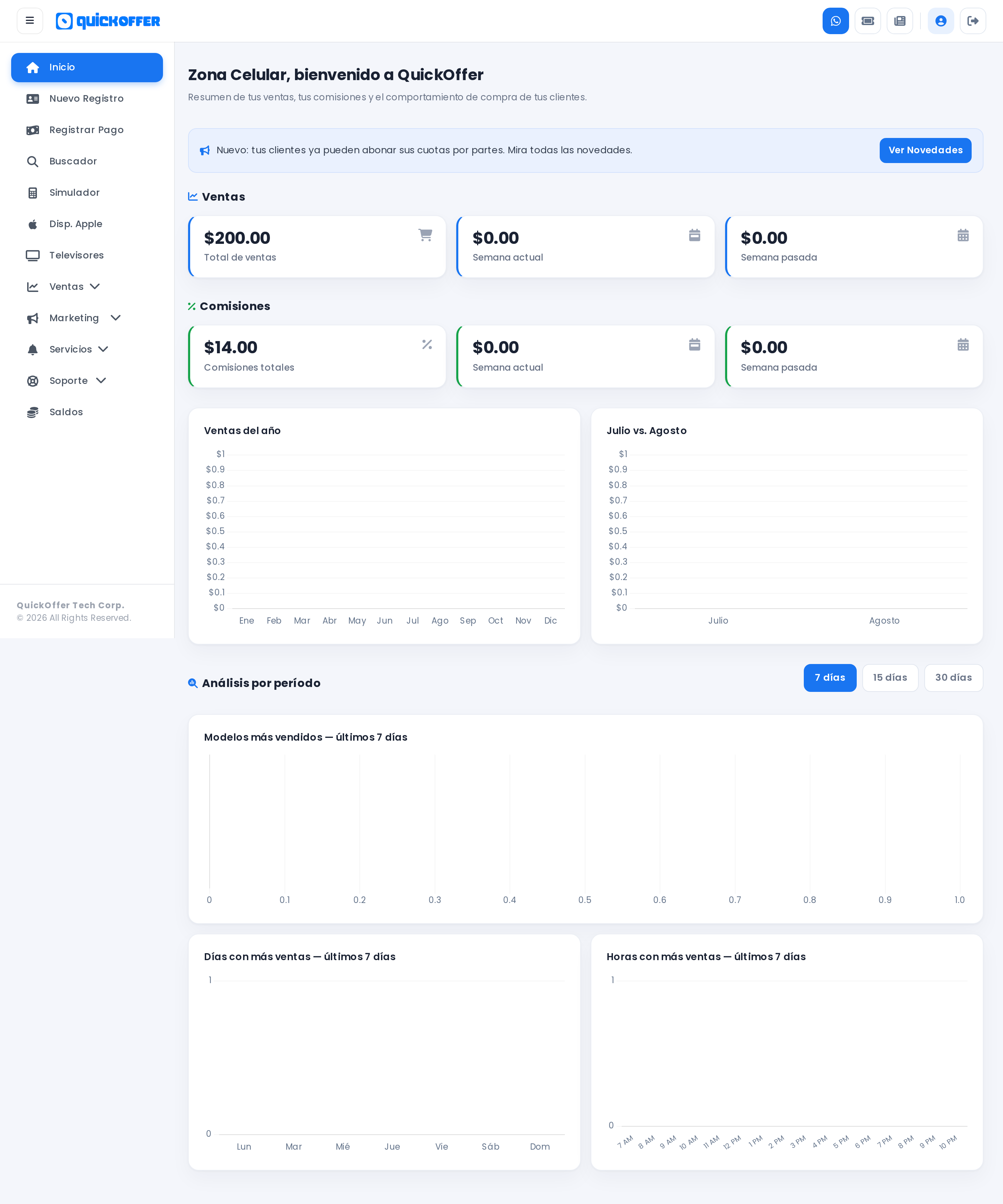
Cuando entras a tu panel, lo primero que ves es el Inicio. Es el resumen de tu comercio: cuánto vendiste, cuánto ganaste en comisiones y cómo se están comportando tus clientes.
Cómo entrar
- Abre
comercio.quickoffer.ioen tu navegador. - Escribe el usuario y la clave que te entregó QuickOffer.
- Pulsa Iniciar sesión.
Vas a caer directamente en el Inicio.
Guarda la página en favoritos
Así entras de una vez sin buscar la dirección cada mañana.
El aviso de novedades
Arriba de todo, sobre las tarjetas, aparece una franja azul cuando hay algo nuevo en el panel: una función que estrenamos, un cambio en las reglas de venta o un aviso importante. El botón Ver Novedades te lleva al detalle completo.
Esa franja se actualiza sola. Si no aparece, es que no hay nada nuevo desde tu última visita.
La tarjeta Salud de la tienda
Debajo del aviso de novedades está tu mora a 15 días: qué parte de las cuotas que ya vencieron seguía sin pagar 15 días después. Al lado ves el estado (Sana, En observación, En riesgo o Sin datos suficientes) y cuánto se movió en la última semana. Tócala para ver el detalle por modelo, vendedor y sucursal en Salud de tienda.
Ventas
Las tres primeras tarjetas resumen lo que has vendido.
| Tarjeta | Qué cuenta |
|---|---|
| Total de ventas | Todo lo que has vendido desde que tu comercio está activo |
| Semana actual | De lunes a hoy |
| Semana pasada | La semana completa anterior, para que compares |
El monto es el precio total de los equipos financiados, no lo que recibiste en efectivo. La inicial que te pagó el cliente y las cuotas que se van cobrando se ven en Balances.
Comisiones
Las tres tarjetas verdes son tu ganancia: lo que QuickOffer te reconoce por cada venta financiada. Se calculan sobre las ventas del mismo período que las tarjetas de arriba.
La comisión no es plata en tu bolsillo todavía
La comisión se acumula y se te gira cuando la solicitas desde Saldos. Ahí ves cuánto tienes disponible y cuánto ya te giramos.
Los dos gráficos
- Ventas del año: una línea con tus ventas mes a mes. Sirve para ver tu temporada alta y tu temporada baja.
- Mes vs. mes: compara el mes pasado contra el actual, para saber si vas por encima o por debajo.
Si tu comercio es nuevo, los gráficos van a estar casi planos. Es normal: se llenan a medida que vendes.
Análisis por período
Más abajo tienes un bloque con tres botones: 7 días, 15 días y 30 días. Al cambiar de botón, todo lo que está debajo se recalcula con ese período.
Ahí encuentras:
- Modelos más vendidos: qué equipos se están moviendo. Úsalo para decidir qué inventario reponer.
- Comportamiento de tus clientes: quiénes están pagando al día y quiénes se están atrasando.
El menú de la izquierda
Todo el panel se maneja desde la barra lateral. Las opciones que ves dependen de lo que tu comercio tenga habilitado, así que puede que no tengas todas.
- Inicio: esta pantalla.
- Nuevo Registro: dar de alta un cliente.
- Registrar Pago: cobrar una cuota.
- Buscador: encontrar un cliente o un equipo.
- Simulador: cotizar un plan antes de vender.
- Salud de tienda: tu mora a 15 días y dónde se concentra.
- Disp. Apple y Televisores: aparecen solo si tu comercio vende esas categorías.
- Ventas: ventas, balances, pagos online, listado de clientes, pagos atrasados, próximos pagos y estadísticas.
- Marketing, Servicios y Soporte: material, herramientas y tickets.
- Saldos: tu dinero y la solicitud de pago.
¿No ves una opción que sí tiene otro comercio?
Algunas funciones se habilitan por comercio, como la venta de televisores o los planes a 10 cuotas. Si necesitas una, escríbele a tu asesor.
El botón de cerrar sesión
Arriba a la derecha, el ícono rojo cierra tu sesión. Úsalo siempre si el equipo lo comparten varias personas en la tienda.