
Entrar al panel
Cómo iniciar sesión, qué hacer si la clave no te sirve y por qué se te cierra la sesión sola.
El panel de QuickOffer es donde registras tus ventas, cobras las cuotas de tus clientes y revisas tus saldos. Se entra desde el navegador, con un usuario y una clave que te entrega QuickOffer cuando te afilian.
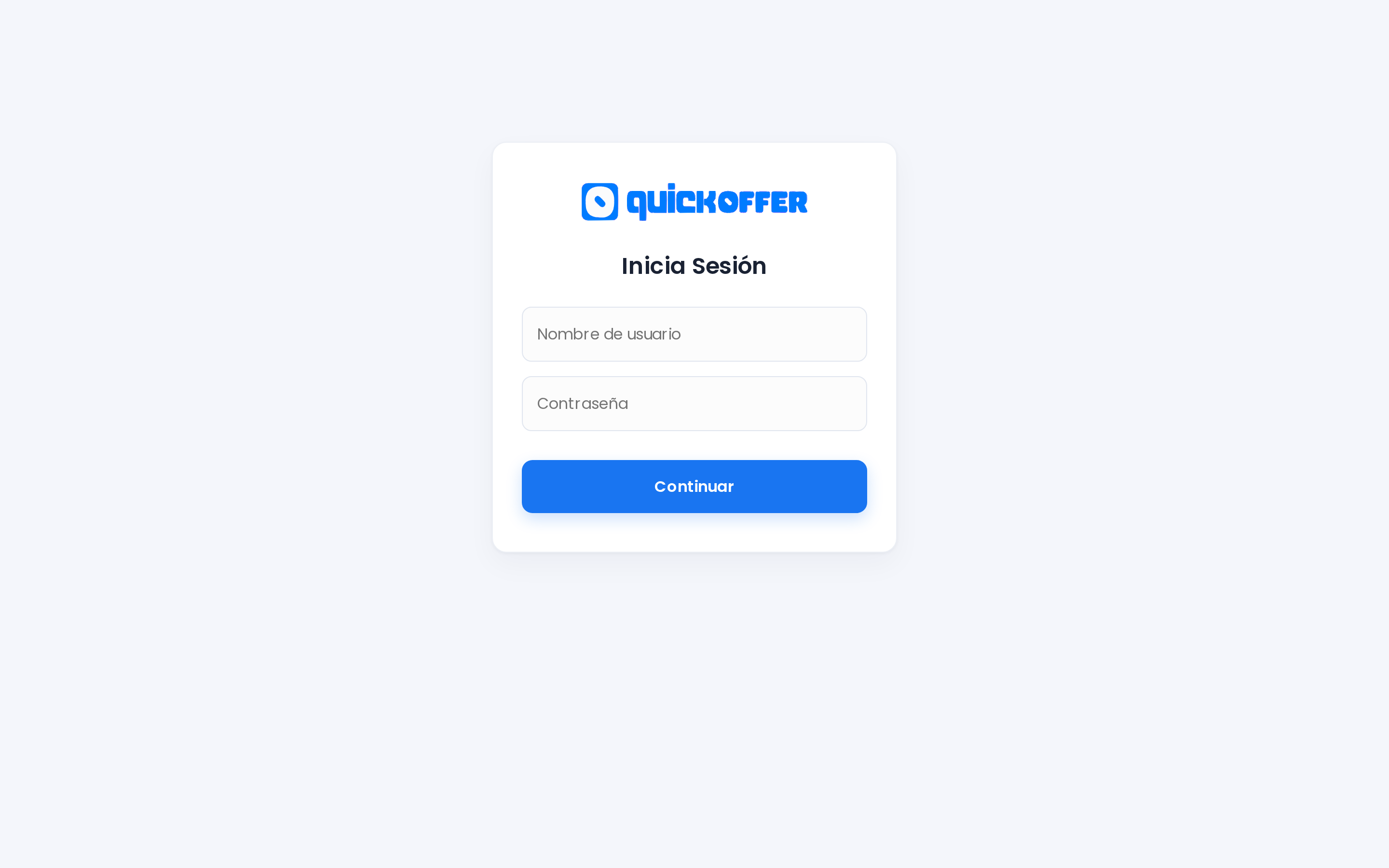
Cómo entrar
La pantalla es corta a propósito: el logo, el título Inicia Sesión y dos campos.
- Escribe tu usuario en Nombre de usuario.
- Escribe tu clave en Contraseña.
- Dale a Continuar.
El nombre de usuario no distingue mayúsculas de minúsculas, así que da igual si lo escribes con mayúscula al principio. La clave sí las distingue: una mayúscula de más o de menos y no entra.
Guarda el panel en favoritos
Entra siempre por la misma dirección. Si llegas por un enlace que alguien te pasó y todavía no habías iniciado sesión, el panel te pide usuario y clave y después te lleva directo a esa pantalla, sin que tengas que buscarla en el menú.
A dónde te lleva el panel apenas entras
No todos caen en la misma pantalla. Depende del rol que tenga tu usuario, que es el que aparece en Soporte → Perfiles.
| Rol del usuario | Pantalla de entrada |
|---|---|
| Administrador | Inicio |
| Ventas | Nuevo Registro |
| Pagos | Ventas |
| Soporte | Ayuda QO |
| Marketing | Simulador |
| Reportes | Inicio |
Si el usuario o la clave no coinciden
Debajo del recuadro blanco te aparece un aviso rojo que dice "Nombre de usuario o contraseña incorrectos." No te dice cuál de los dos está mal, a propósito.
Antes de escribirle a soporte, revisa lo de siempre: el bloqueo de mayúsculas activado, un espacio de más al copiar y pegar la clave, o que estés usando el usuario de otra sucursal.
Si te dice que el usuario está deshabilitado
El mensaje es "Usuario deshabilitado. por favor comunicate con el equipo de Soporte." Significa que la cuenta del comercio está suspendida, no que la clave esté mala.
El bloqueo del comercio arrastra a todos sus usuarios
Si el comercio queda suspendido, ninguno de los usuarios internos entra tampoco, aunque su usuario esté activo en Perfiles. Ese bloqueo lo levanta QuickOffer.
Los datos de Pago Móvil que se piden al entrar
La primera vez, o si tus datos de Pago Móvil no están verificados, apenas entras te sale una ventana que tapa el panel y pide teléfono, cédula o RIF, banco y titular. Son los datos de la cuenta donde tus clientes te pagan las cuotas.
No es opcional: hasta que no la llenes y le des a Guardar y Verificar, no puedes usar el resto del panel. Si después necesitas cambiar esos datos, el sistema te manda un código de seis dígitos por SMS al teléfono registrado para confirmar el cambio.
El panel no te pide código para entrar
Entrar es solo usuario y clave. Los códigos de seis dígitos que llegan por SMS o por correo son de otra cosa: son los que se le envían al cliente cuando lo estás registrando en Nuevo Registro, para verificar su teléfono y su correo.
Si te llega un código y no estabas registrando a nadie ni cambiando tus datos de Pago Móvil, avísale a soporte.
Si olvidaste la clave
La pantalla de inicio de sesión no tiene opción para recuperarla ni para cambiarla tú mismo. Tienes que pedirle a soporte que te la restablezca, por WhatsApp o por un ticket.
Las claves de los usuarios internos de tu comercio tampoco se editan desde Perfiles. Si un vendedor tuyo perdió la suya, lo que puedes hacer es desactivar ese usuario y crear uno nuevo con otra clave.
Cerrar sesión
En la barra de arriba, a la derecha, está el botón Salir con el ícono de la flecha saliendo. Te devuelve a la pantalla de inicio de sesión y borra la sesión del navegador. En el teléfono está dentro del menú de los tres puntos.
Cierra sesión si el equipo es compartido
En una computadora de mostrador que usan varios vendedores, cerrar sesión es lo que evita que una venta le quede registrada al usuario equivocado.
Si la sesión se cae en medio de una venta
Puede pasar que estés registrando una venta, le des a continuar y el panel te devuelva al principio con una ventana amarilla que dice "La venta expiró". El texto te explica que pasó demasiado tiempo sin actividad y se perdieron los datos del equipo.
Esto ocurre cuando dejas la venta abierta mucho rato, cuando la empiezas en una pestaña y la sigues en otra, o cuando entras directo por una dirección pegada en el navegador.
Qué hacer: dale a Entendido y vuelve a escribir la cédula del cliente. El cursor te queda listo en ese campo. Tienes que cargar de nuevo el equipo y el precio, pero el cliente ya registrado no se pierde.
Nada se cobra dos veces por esto
Que la venta expire antes de registrar el pago inicial significa que esa venta nunca se creó. No queda a medias ni le genera cuotas al cliente.
Si en cambio te devuelve directo a la pantalla de inicio de sesión, lo que se cayó fue la sesión completa. Entra otra vez y retoma la venta desde Nuevo Registro.