
Liberaciones
Sacar del control a un equipo ya pagado: cuándo se puede y qué significa para el cliente.
Liberar un equipo es sacarlo definitivamente del control de QuickOffer. Es el último paso de una venta: el cliente terminó de pagar, el financiamiento quedó completado y ese teléfono ya no tiene por qué seguir administrado. Liberado significa que el cliente puede restaurarlo de fábrica y hacer lo que quiera con él.
La encuentras en Liberaciones, en el menú lateral.
Liberar no es lo mismo que desbloquear
Cuando un cliente al día paga su cuota atrasada, el equipo se desbloquea solo. Liberar es distinto: es soltar el equipo para siempre, y por eso solo aplica a financiamientos ya completados.
Qué aparece en la lista
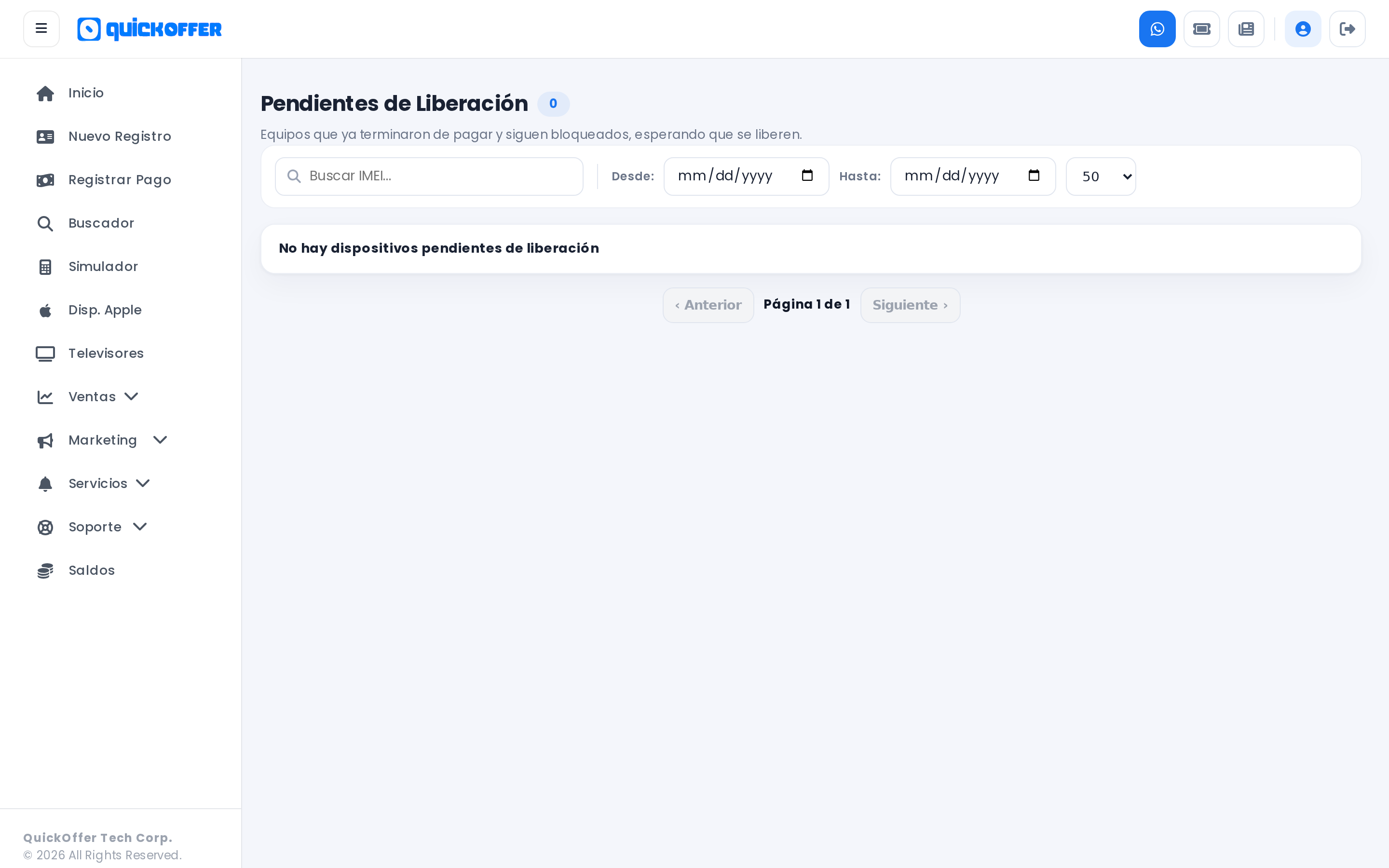
La pantalla se llama Pendientes de Liberación y trae los equipos que ya terminaron de pagar y siguen bajo control, esperando que se liberen. El número al lado del título te dice cuántos son.
Cada fila muestra:
| Columna | Qué te dice |
|---|---|
| Cédula | Quién es el cliente |
| IMEI | Cuál es el equipo |
| Fecha Venta | Cuándo se hizo el financiamiento |
| Fecha Último Pago | Cuándo entró el último pago |
| Acción | El botón Liberar |
Para que un equipo entre en esta lista tienen que darse tres cosas: el financiamiento está completado, el equipo tiene un IMEI válido de 15 dígitos, y nadie lo ha liberado antes. Los iPhone no salen aquí; esos se manejan aparte con soporte.
Cómo pedir la liberación
- Busca el equipo. Tienes un buscador por IMEI y un rango Desde y Hasta que filtra por fecha de último pago. También puedes ordenar por Fecha Venta o por Fecha Último Pago haciendo clic en el encabezado.
- Pulsa Liberar en la fila del equipo.
- Se abre la ventana Liberar dispositivo y el sistema revisa el estado real del equipo antes de dejarte continuar. Eso tarda unos segundos.
- Si todo está bien, verás "Se puede liberar este dispositivo" y se habilita el botón Liberar. Confírmalo.
- Sale el aviso "Dispositivo liberado con éxito" y la fila queda marcada como Liberado.
La liberación es en el momento, no queda en cola. Si el equipo cumple las condiciones, se suelta al pulsar el botón.
El cliente recibe un mensaje al liberarse
Le llega un SMS avisándole que su equipo fue liberado y que espere 48 horas si quiere restaurarlo de fábrica. Adviértele eso antes de que se vaya de la tienda: si restaura de una vez, se complica.
Cuando no se puede liberar
A veces la ventana responde "No se puede liberar este dispositivo. Contacta a soporte para revisión." Eso pasa cuando el último movimiento registrado del equipo no confirma que esté desbloqueado, o cuando el equipo nunca reportó actividad.
En ese caso tienes dos botones:
- Verificar de nuevo: vuelve a consultar. Vale la pena si el equipo acaba de encenderse o de conectarse a internet.
- Contactarse con QuickOffer: abre WhatsApp con soporte y el IMEI ya escrito en el mensaje.
No insistas con el botón Liberar
Si el sistema te manda a soporte es porque hay algo que revisar en ese equipo. Insistir no lo destraba y te hace perder tiempo. Escribe por WhatsApp o abre un ticket.
Cuánto suele tardar
Cuando el equipo pasa la verificación, la liberación es inmediata. Cuando hay que escalar a soporte, depende de qué encuentren: normalmente se resuelve el mismo día si el equipo está encendido y conectado.
Lo que más demora los casos es un equipo apagado o sin internet por días. Sin conexión no hay forma de confirmar su estado.
Ver las que están pendientes
La misma pantalla es tu lista de pendientes: todo lo que sigue ahí es un equipo que ya terminó de pagar y todavía no se ha liberado. Cuando liberas uno, sale de la lista.
Puedes mostrar 50, 100 o 200 filas por página con el selector de la derecha, y moverte con Anterior y Siguiente.
Revísala una vez por semana
Un cliente que terminó de pagar y sigue con el equipo controlado es un reclamo esperando a pasar. Bajar esta lista a cero es trabajo de mantenimiento, no de emergencia.
Si no ves Liberaciones en el menú
La opción está habilitada por comercio. Si no te aparece en el menú lateral, tu tienda todavía no la tiene activa: pídela por WhatsApp a soporte y mientras tanto las liberaciones te las tramitan ellos.
También existe una pantalla más vieja llamada Solicitud de Liberación, que pedía la cédula del cliente y dejaba el pedido registrado para que soporte lo procesara. Ya no está en el menú y no hace falta usarla: el camino actual es Liberaciones.