
Dispositivos Apple
Tu inventario de iPhone, qué significa cada etapa y qué hacer cuando un equipo se queda trancado.
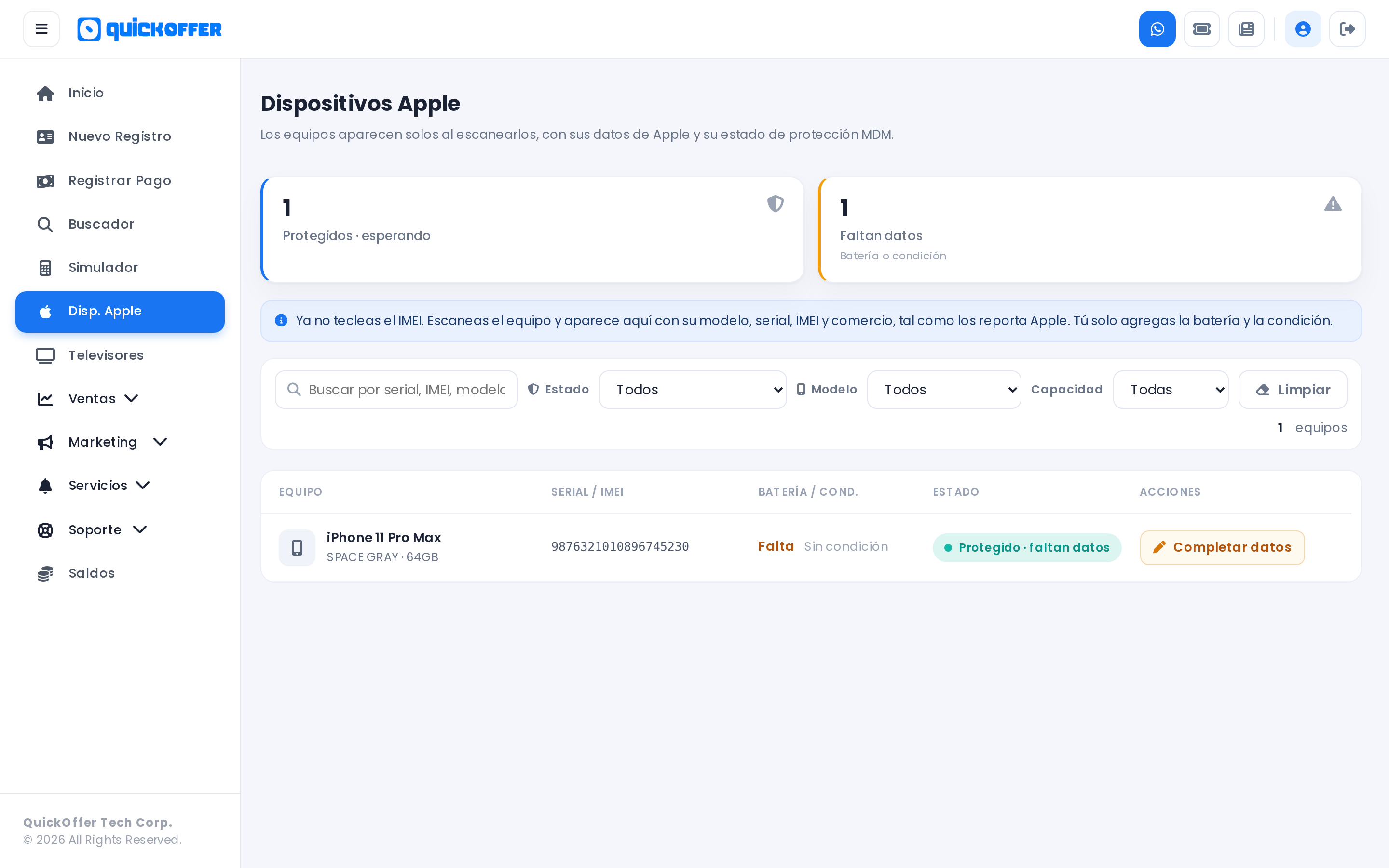
Disp. Apple es el inventario de los iPhone de tu comercio. A diferencia del resto de los equipos, aquí no cargas nada a mano: escaneas el iPhone y aparece solo en la lista con su modelo, serial, IMEI, capacidad y color, tal como los reporta Apple. Tú solo le agregas la batería y la condición.
Cuando Apple no alcanza a mandar la capacidad o el color, esos dos también te los pide a ti al completar los datos.
La encuentras en el menú lateral, como Disp. Apple.
Para qué sirve esta pantalla
Un iPhone no se vende apenas lo escaneas. Antes tiene que quedar registrado para que se pueda bloquear si el cliente deja de pagar, y ese registro pasa por varias etapas. Esta pantalla es donde ves en cuál va cada equipo y qué te toca hacer para que avance.
Solo aparecen los iPhone que todavía no has vendido. Cuando cierras la venta, el equipo sale de esta lista.
Las tarjetas de arriba
Arriba de la tabla hay tarjetas con el conteo de equipos en cada etapa. No son solo informativas: al darle clic a una, la lista se filtra por esa etapa. Es la forma más rápida de ver, por ejemplo, cuántos equipos tienes listos para vender hoy.
Las etapas
| Etapa | Qué significa |
|---|---|
| Por preparar | El equipo se escaneó pero le falta el primer paso. Dale al botón Preparar en su fila |
| Esperando configuración | El iPhone no se ha encendido ni configurado. Pásalo por la configuración inicial con internet |
| Aplicando candado | Está en proceso. No hay nada que hacer, déjalo conectado y vuelve más tarde |
| Protegido · esperando | Ya quedó protegido, pero todavía no se puede vender. Te dice qué falta: los datos, los días, o ambos |
| Listo para vender | Terminó todo el recorrido. Ya lo puedes vender |
| Verificado | El equipo está disponible en tu inventario |
Aparte de la etapa, un equipo puede salir marcado como Faltan datos. Eso quiere decir que no le has cargado la batería o la condición, y a veces tampoco la capacidad o el color. Es lo único que depende de ti en todo el recorrido.
Protegido no es lo mismo que Listo para vender
Un iPhone recién escaneado tarda 30 días en poder venderse. Mientras tanto lo ves como Protegido con los días que faltan. Aprovecha ese tiempo para completarle los datos.
Las columnas de la tabla
| Columna | Qué muestra |
|---|---|
| Equipo | Modelo, capacidad y color, tal como los reporta Apple |
| Serial / IMEI | El serial arriba y el IMEI debajo |
| Batería / Cond. | El porcentaje de batería y la condición que tú cargaste |
| Estado | La etapa del equipo |
| Acciones | El botón que aplica según la etapa |
Si dice "IMEI pendiente de Apple", espera
Cuando escaneas un iPhone, el serial llega de una vez pero el IMEI puede tardar horas. Si le completas los datos en ese hueco, el equipo puede quedar sin poder venderse. Espera a que el IMEI aparezca en la fila.
Los botones de cada fila
Preparar aparece cuando el equipo está en la etapa Por preparar. Al darle clic, el equipo queda listo para inscribirse la próxima vez que se configure. Te sale el aviso de que ya quedó asignado.
Completar datos aparece en amarillo cuando falta la batería o la condición. Te abre una ventana corta donde cargas esos dos datos. Si Apple tampoco mandó la capacidad o el color, ahí mismo te aparecen esos campos: la capacidad la eliges de una lista de 64GB a 1TB y el color lo escribes tú. Los que sí llegaron de Apple no te los pide.
Editar aparece cuando el equipo ya tiene todo. Sirve para corregir la batería o la condición, nada más: el modelo, el serial y el IMEI vienen del escaneo y no se tocan.
Buscar un equipo
La barra de filtros tiene un buscador que trabaja por serial, IMEI o modelo, y tres selectores: Estado, Modelo y Capacidad. El botón Limpiar los apaga todos y a la derecha ves cuántos equipos quedaron en la lista.
Si la lista está vacía
Si nunca has escaneado un iPhone, verás el mensaje de que aún no hay equipos. Escanea uno y aparece aquí solo, sin que tengas que cargarlo.
Revisa esta pantalla antes de prometerle un iPhone a un cliente
Es la única forma de saber si el equipo ya cumplió los 30 días. Si le ofreces uno que todavía está en Protegido, la venta se te va a detener al momento de consultarlo.