
Material físico
Pedir pendones, banners y pegatinas: cómo armar el pedido y cómo te llega.
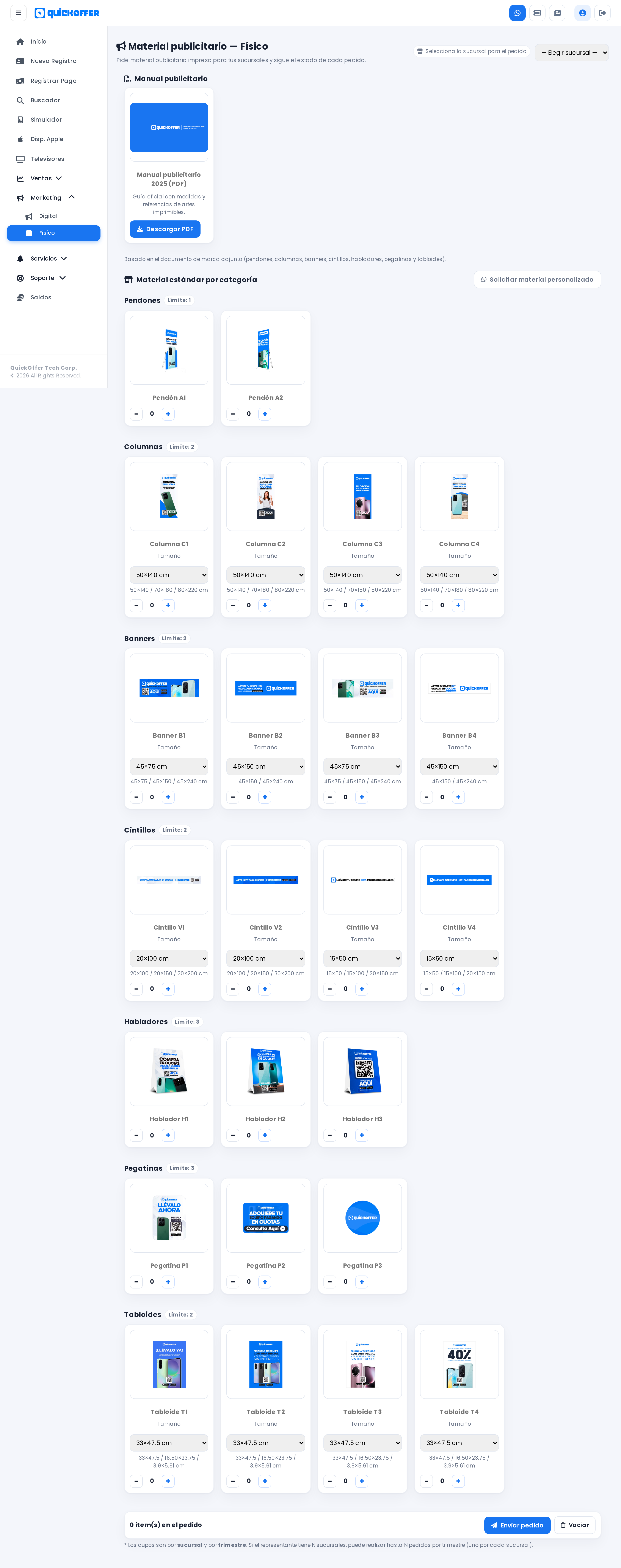
Material publicitario Físico es donde pides el material impreso de QuickOffer para tus tiendas: pendones, columnas, banners, cintillos, habladores, pegatinas y tabloides. Armas el pedido como un carrito, lo envías con tu dirección de encomienda y nosotros lo mandamos.
La encuentras en Marketing → Físico, y solo aparece cuando entras con el usuario del comercio.
Primero escoge la sucursal
Arriba a la derecha está el selector Selecciona la sucursal para el pedido. Si no lo llenas, el panel no te deja sumar nada: al tocar el botón de más te avisa "Selecciona primero la sucursal".
Cada sucursal tiene derecho a un pedido por trimestre. Las que ya lo usaron aparecen en la lista con la nota "cupo trimestral usado" y no se pueden escoger hasta el trimestre siguiente.
Los cupos son por sucursal, no por comercio
Si tienes tres sucursales activas, puedes hacer tres pedidos en el trimestre, uno por cada una. Si intentas repetir con la misma sucursal, te sale que ya existe un pedido para esa sucursal en este trimestre.
El manual publicitario
Arriba de todo puedes bajar el Manual publicitario 2025 en PDF. Trae las medidas y las referencias de cada arte, así sabes cómo se ve cada pieza antes de pedirla.
Cuánto puedes pedir de cada cosa
Cada categoría tiene su límite, y lo ves al lado del nombre de la sección:
| Categoría | Máximo por pedido |
|---|---|
| Pendones | 1 |
| Columnas | 2 |
| Banners | 2 |
| Cintillos | 2 |
| Habladores | 3 |
| Pegatinas | 3 |
| Tabloides | 2 |
Si te pasas, el panel te frena con un aviso de límite alcanzado en esa categoría.
Armar el pedido
Cada tarjeta trae la imagen del arte y los botones de más y menos para la cantidad. Toca la imagen si la quieres ver grande.
Varias piezas se piden en distintos tamaños. En esas tarjetas hay un selector de Tamaño con las medidas disponibles: escoge primero el tamaño y después súmale cantidad, porque el contador es de la medida que tengas seleccionada.
Abajo se queda fija una barra con el total de ítems que llevas. Desde ahí tocas Enviar pedido, o Vaciar si quieres empezar de cero.
Los datos de envío
Al enviar se abre la ventana Datos de envío. Todos los campos son obligatorios:
- Nombre completo de quien retira.
- Teléfono.
- Cédula.
- Sucursal a la que corresponde el pedido.
- Dirección de MRW o ZOOM.
Toca Confirmar y enviar. Cuando queda registrado te confirmamos en pantalla y le llega el aviso por correo a nuestro equipo.
Pon la oficina de encomienda, no la dirección de tu local
El envío sale por MRW o ZOOM. Si escribes la dirección de la tienda en vez de la oficina donde vas a retirar, el despacho se retrasa.
Material personalizado
Si necesitas algo que no está en el catálogo, usa el botón Solicitar material personalizado que está al lado del título del catálogo. Te abre un chat de WhatsApp con nuestro equipo con el mensaje ya escrito; solo cuéntanos qué necesitas.
Ese pedido se maneja aparte y no consume el cupo trimestral de tu sucursal.