
Material digital
Colores, logos y plantillas de Canva para armar tus piezas de redes.
Material publicitario Digital reúne los archivos de marca de QuickOffer para que armes tus piezas de redes sin pedirle nada a nadie: los colores exactos, los logos en todas sus versiones y plantillas de Canva listas para editar.
La encuentras en Marketing → Digital, y solo aparece cuando entras con el usuario del comercio.
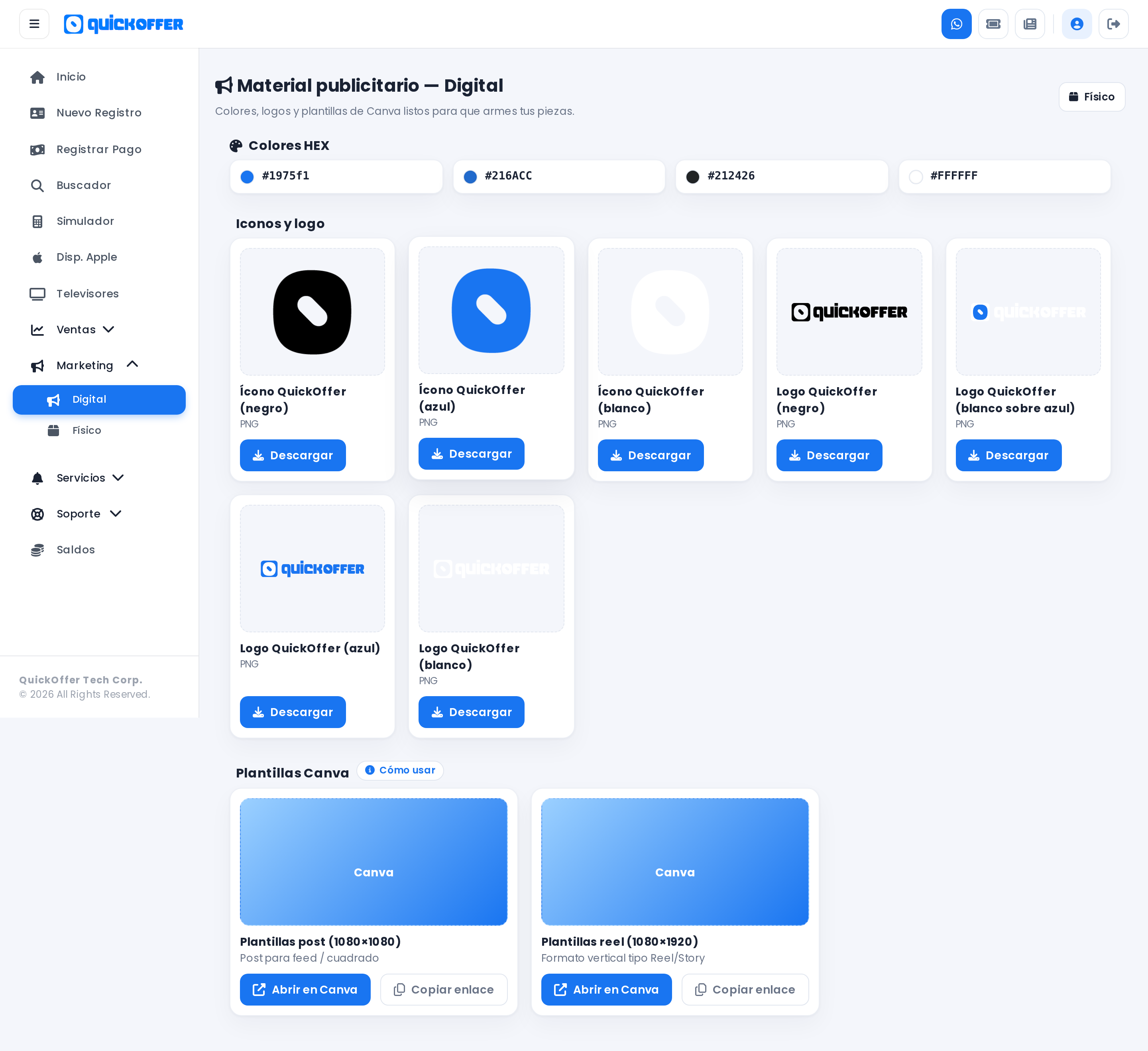
Colores HEX
Son los cuatro colores oficiales de la marca. Toca cualquiera y se copia el código a tu portapapeles; el chip te confirma con la palabra Copiado.
| Color | Código |
|---|---|
| Azul QuickOffer | #1975f1 |
| Azul oscuro | #216ACC |
| Negro | #212426 |
| Blanco | #FFFFFF |
Usa siempre estos códigos, no un azul parecido
Si diseñas con un azul sacado a ojo, tus piezas se ven distintas a las de QuickOffer y a las del resto de los comercios aliados.
Íconos y logo
Debajo tienes las descargas. Son siete archivos PNG, todos con fondo transparente:
- Ícono QuickOffer en negro, en azul y en blanco.
- Logo QuickOffer en negro, en azul y en blanco.
- Logo QuickOffer blanco sobre azul.
Toca la tarjeta completa o el botón Descargar y el archivo se baja a tu equipo. El ícono es la marca sola, sin el nombre; sirve para fotos de perfil y para espacios chiquitos. El logo lleva el nombre completo y es el que va en piezas grandes.
Escoge la versión según el fondo
Sobre fondos claros usa el negro o el azul. Sobre fondos oscuros o sobre fotos, usa el blanco. La versión blanco sobre azul ya trae su propio recuadro, así que no la montes encima de otro color.
Plantillas de Canva
Hay dos plantillas listas para que solo cambies el equipo, el precio y tus datos:
| Plantilla | Para qué sirve |
|---|---|
| Plantillas post (1080×1080) | Publicaciones cuadradas para el feed |
| Plantillas reel (1080×1920) | Formato vertical para Reels y Stories |
Cada una tiene dos botones. Abrir en Canva te lleva directo al diseño, y Copiar enlace te guarda la dirección para mandársela a quien te maneja las redes.
Duplica la plantilla antes de editarla
Ábrela en Canva y ve a Archivo → Crear una copia. Así trabajas sobre tu propia versión y no le dañas el original a los demás comercios. El botón "Cómo usar" al lado del título te recuerda este paso.
El material impreso
Arriba a la derecha tienes el botón Físico, que te lleva a pedir pendones, banners, habladores y demás material publicitario impreso para tus sucursales.