
Perfiles de usuario
Darle acceso al panel a tu gente y qué ve cada rol: Ventas, Cobranza y Administrador.
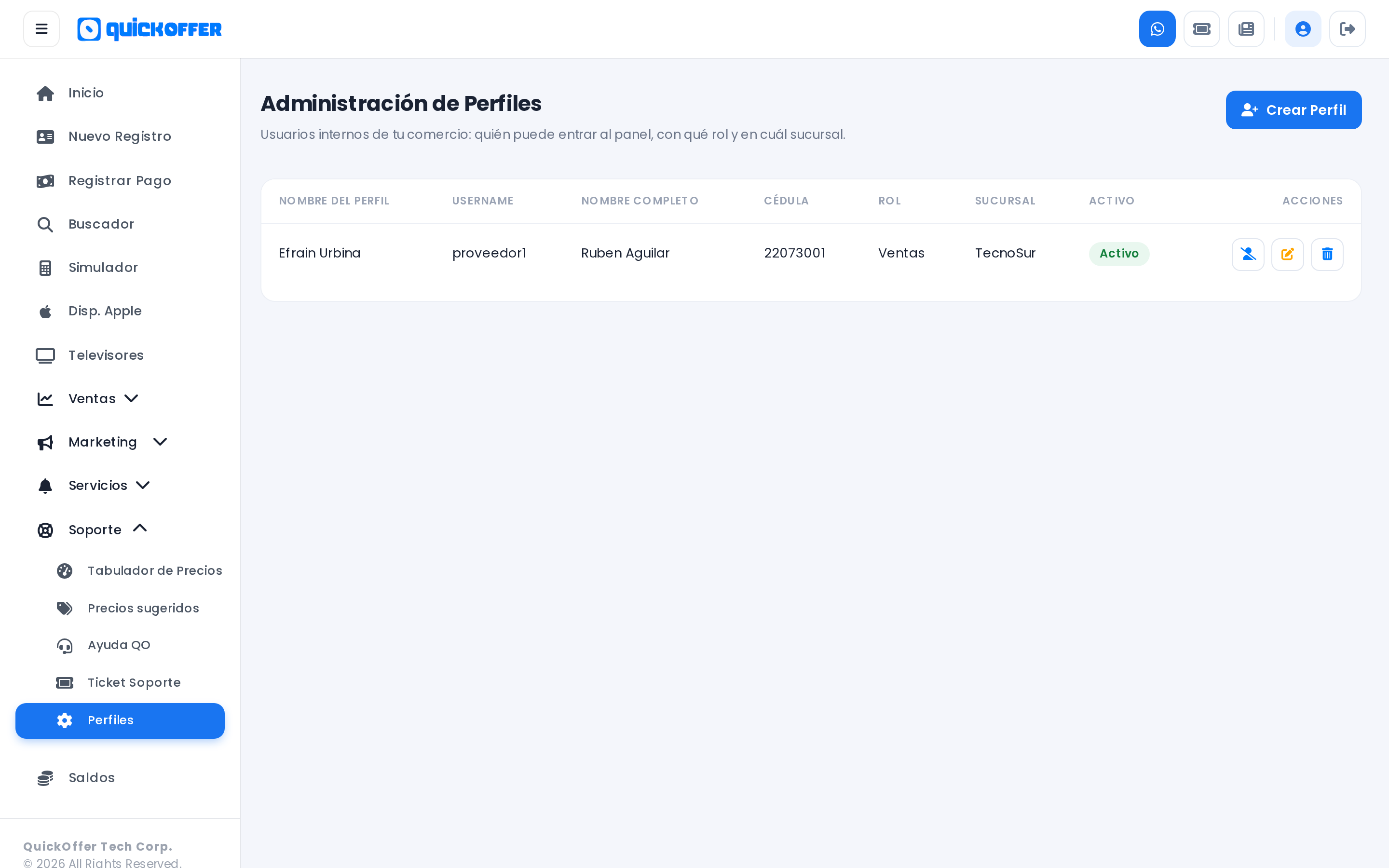
Perfiles es donde el dueño del comercio le da acceso al panel a su gente. Cada persona entra con su propio usuario y su propia clave, y ve solo las secciones que le corresponden según el rol que le asignes.
La encuentras en Soporte → Perfiles.
Solo el dueño entra a esta vista
Si un usuario de Ventas o de Cobranza abre Perfiles, el panel lo manda a una pantalla de acceso denegado. Solo la cuenta principal del comercio y los usuarios con rol Administrador pueden crear, editar o eliminar accesos.
La lista de usuarios
La tabla te muestra todos los accesos que ya creaste: Nombre del Perfil, Username, Nombre Completo, Cédula, Rol, Sucursal y si está Activo o Inactivo. Si un usuario no tiene sucursal asignada aparece como Global.
A la derecha de cada fila tienes tres acciones: editar, deshabilitar o habilitar, y eliminar.
| Acción | Qué hace |
|---|---|
| Editar | Abre el formulario para cambiarle rol, sucursal, clave o datos |
| Deshabilitar | El usuario deja de poder entrar, pero queda en la lista |
| Eliminar | Borra el acceso. Te pide confirmación y no se puede deshacer |
Si alguien renunció, deshabilítalo en vez de eliminarlo
Deshabilitar le corta el acceso al instante y te deja el registro por si necesitas revisarlo después.
Crear un usuario nuevo
Toca Crear Perfil arriba a la derecha y llena el formulario:
- Nombre del Perfil: el nombre interno del acceso, como Ventas o Caja 2.
- Nombre de Usuario: con el que va a iniciar sesión. No admite espacios.
- Nombre Completo y Cédula de la persona.
- Contraseña.
- Rol: define qué va a ver en el menú.
- Sucursal: en cuál tienda trabaja.
- ¿Puede registrar pagos?: sí o no.
- Activo: si puede entrar desde ya.
Reglas que te van a frenar el formulario
El nombre de usuario no puede repetirse dentro de tu comercio ni ser igual al usuario con el que entras tú. Si no tienes ninguna sucursal activa, el panel no te deja crear perfiles: primero pide que te registren la sucursal.
Qué ve cada rol
El menú cambia por completo según el rol. Esto es lo que consigue cada uno al entrar:
| Rol | Qué puede hacer |
|---|---|
| Administrador | Todo el panel: Inicio, Nuevo Registro, Ventas, Balances, Pagos Online, Listado de clientes, Pagos Atrasados, Próximos Pagos, Multas, Servicios, Ventas Eliminadas, Buscador y Simulador |
| Ventas | Registra clientes nuevos y ve el Listado de clientes, el Buscador y el Simulador. No ve balances ni cobranza |
| Cobranza | Consulta Ventas, Balances, Pagos Online y el Simulador. No registra ventas nuevas |
| Soporte | Solo el Simulador y la sección de Soporte |
| Marketing | Solo el Simulador y la sección de Soporte |
| Reportes | Inicio, Simulador y la sección de Soporte. Es un perfil de consulta |
| Proveedor | Únicamente la vista de dispositivos Apple |
En la lista de perfiles el rol Cobranza aparece nombrado como Pagos. Es el mismo.
Todos los roles, menos Proveedor, ven la sección de Soporte con el Tabulador de Precios, Precios sugeridos, Ayuda QO y Tickets. La vista de Televisores la ve todo el mundo.
Saldos y Material publicitario son solo de la cuenta principal
Ningún usuario que crees en Perfiles ve la sección de Saldos ni el material de marketing, ni siquiera con rol Administrador. Esas dos secciones aparecen únicamente cuando entras con el usuario del comercio.
El permiso de registrar pagos
Es aparte del rol. Aunque le pongas rol Administrador a alguien, si dejas ¿Puede registrar pagos? en No, esa persona no ve el botón Registrar Pago y no puede cobrarle una cuota a un cliente.
Ese permiso funciona para Administrador y para Ventas. El rol Cobranza no registra pagos aunque le actives el interruptor: su trabajo es consultar y hacer seguimiento.
Cambiarle la clave a alguien
Entra a Editar en la fila de la persona y escribe la clave nueva en el campo Contraseña. Si dejas ese campo vacío, la clave se queda como estaba y solo se guardan los otros cambios.
Desde Editar también puedes pasar a alguien de una sucursal a otra, o dejarlo como Global para que no quede amarrado a una tienda específica.
Si tienes varias tiendas
Cuando un mismo dueño maneja varias tiendas, QuickOffer las agrupa. El grupo tiene una cuenta principal que ve las ventas, sucursales y vendedores de todas las tiendas juntas, y cada tienda mantiene su propia cuenta con sus usuarios.
Los usuarios que creas en una tienda solo ven lo de esa tienda. Si necesitas la vista consolidada del grupo, entra con la cuenta principal.
Si el comercio queda bloqueado, sus usuarios tampoco entran
Cuando una tienda se bloquea por cobranza, a todos sus usuarios les sale "Usuario deshabilitado" al intentar iniciar sesión, aunque estén marcados como activos. Se resuelve poniéndote al día.