
Abrir y seguir un ticket
Pedirle algo a QuickOffer sobre un cliente tuyo y revisar en qué va.
Un ticket es la forma de pedirle algo a QuickOffer sobre un cliente tuyo y que quede registrado. Tiene número, tiene estado y lo puedes revisar cuando quieras. Todo lo que toque un financiamiento, un pago o un equipo se maneja por aquí.
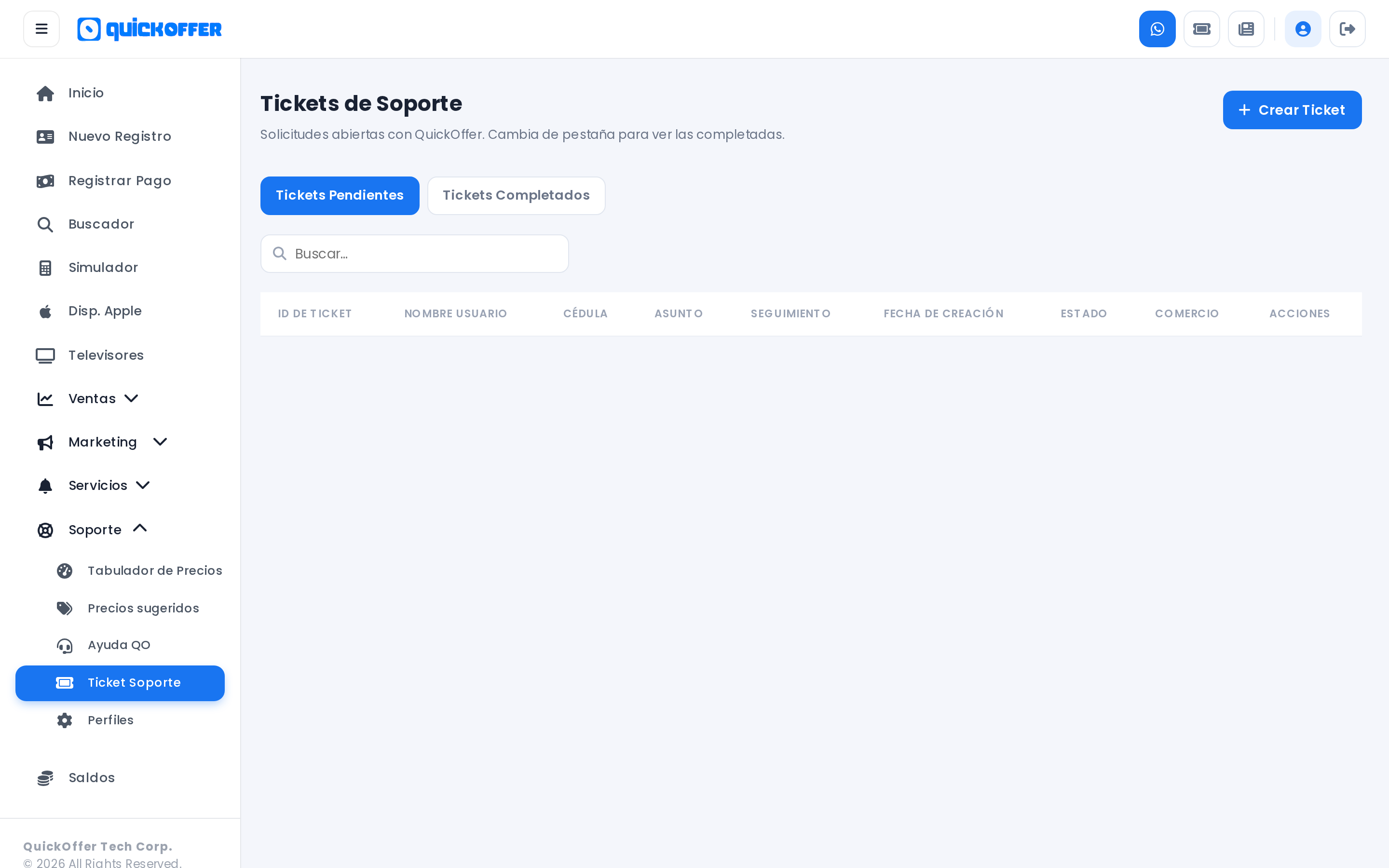
La encuentras en Soporte → Ticket Soporte.
Solo puedes abrir tickets de tus clientes
Esta es la regla más importante y la que más confunde al principio. Un comercio abre y ve únicamente tickets de los clientes que registró él. No puedes abrirle un ticket a un cliente de otra tienda, aunque tengas su cédula a la mano.
Si buscas una cédula que no es tuya, el sistema te responde: "Este cliente no pertenece a tu comercio, por lo que no puedes abrirle un ticket de soporte."
Si el cliente compró en otra tienda, el ticket lo abre esa tienda
No hay forma de saltarse esto desde tu panel. Si es urgente, escribe por WhatsApp a soporte y explica la situación.
Los perfiles master son la excepción: ven y manejan los tickets de todos los comercios de su grupo.
Cómo se abre un ticket
Desde Ticket Soporte, el botón Crear Ticket arriba a la derecha te lleva a Buscar Usuario. Ahí escribes la cédula del cliente.
Tres cosas pueden pasar:
| Lo que ves | Qué significa |
|---|---|
| Se abre el formulario | Todo bien, el cliente es tuyo |
| "Usuario no encontrado en el sistema" | Esa cédula no está registrada |
| "Este usuario ya tiene un ticket abierto en el sistema" | Hay uno sin cerrar; revísalo en vez de crear otro |
Un cliente no puede tener dos tickets abiertos a la vez
Si necesitas reportar algo distinto, busca el ticket abierto y edítalo, o espera a que lo cierren.
Qué poner en el formulario
El nombre, la cédula, el teléfono, el IMEI y el modelo se llenan solos. Tú completas:
- Asunto del Ticket: escoge el que describe el problema. De esto depende quién lo atiende.
- Ubicación del dispositivo: Dispositivo en la tienda o Dispositivo con el cliente.
- Persona de Contacto de la tienda y Teléfono de Contacto de la tienda: quién de tu equipo puede responder si soporte llama.
- Descripción: qué pasó, en tus palabras.
- Adjuntar Imágenes: puedes subir varias.
Todos esos campos son obligatorios. Si dejas uno vacío te sale "Por favor, completa todos los campos obligatorios."
Asuntos que exigen foto sí o sí
En estos cuatro no puedes crear el ticket sin al menos una imagen:
- Dispositivo restaurado
- Cliente olvidó contraseña
- Desvincular dispositivo
- Revisión por garantía
Si intentas enviarlo sin foto te avisa: "Es necesario cargar al menos una imagen para este asunto de ticket."
Cambio de equipo y Cambio por garantía
Estos dos asuntos abren campos extra, porque hay un equipo nuevo de por medio: IMEI del nuevo equipo (15 dígitos exactos), Capacidad y RAM. En Cambio de equipo además te pregunta si cambiará el precio; si respondes que sí, pide el precio final y la inicial del equipo nuevo.
También te muestra el QR que debes escanear en el equipo nuevo para dejarlo configurado. Si el equipo no aparece registrado después de escanearlo, marca ##125## y ##120## para forzar el registro.
Adjuntar imágenes
Se aceptan jpg, jpeg, png y gif, hasta 10 MB cada una. Puedes seleccionar varias de una vez y todas quedan guardadas en el ticket.
La foto ahorra una ida y vuelta
Si el problema se ve en pantalla, fotografíalo. Un ticket con captura se resuelve en la mitad del tiempo.
Cómo seguir la respuesta
En Ticket Soporte tienes dos pestañas: Tickets Pendientes y Tickets Completados. Un ticket se va a Completados cuando queda en estado Listo. El buscador de arriba filtra la tabla por cualquier dato: cédula, nombre, asunto o número de ticket.
El botón Detalles te abre el ticket completo. Ahí está:
- La solicitud tal como la enviaste
- Observaciones de soporte: la respuesta de QuickOffer
- Tus archivos adjuntos
- Imágenes cargadas por soporte
- Los datos del cliente, con acceso directo a WhatsApp
Si abres un ticket que no es tuyo, verás "Este ticket no existe o no pertenece a tu comercio."
Editar un ticket
Solo se puede editar mientras está Pendiente. El botón Editar aparece dentro del detalle. Puedes cambiar el asunto, la descripción, la persona y el teléfono de contacto, la ubicación del equipo, y subir un archivo adjunto nuevo.
Ese adjunto de la edición reemplaza al anterior, no se suma. Ahí sí se aceptan también pdf, doc y docx, hasta 10 MB.
El estado de seguimiento
Algunos asuntos traen un recuadro Estado de seguimiento en el detalle. Aplica a los casos de garantía, a los cambios de equipo, a los de clave olvidada, al dispositivo restaurado y a las fallas del equipo.
Ese estado lo mueves tú, no soporte. Las opciones son:
| Estado | Cuándo ponerlo |
|---|---|
| Esperando por tienda | El caso está en tus manos |
| Recibido por marca | El equipo ya está con el servicio técnico de la marca |
| En camino | El equipo va de regreso |
| Esperando por cliente | Ya lo tienes y falta que el cliente lo busque |
| Resuelto por tienda | El cliente se llevó su equipo |
Escoges el estado y le das Guardar. Mantenerlo al día importa: mientras el caso está en Recibido por marca, En camino o Resuelto, dejan de llegarte recordatorios de ese ticket.